
Bérletek értékesítése online: így hozz létre bérletet a Wobble-ban
Wobble csapata · · 4 perc olvasás
Röviden
Mi az a bérlet, és hogyan értékesítheted online? Bérlet létrehozása a Wobble-ban: számlázó, Stripe, alkalmak, érvényesség és kártyadizájn.
Képzelj el egy vendéget, aki nem csak egyszer, hanem rendszeresen visszatérne hozzád. Legyen szó jógáról, pilatesről, masszázsról, edzésről vagy workshopról: neki sokkal egyszerűbb, ha nem kell minden alkalommal külön fizetnie, hanem egyszer megvásárol egy több alkalomra szóló bérletet.
Ebben a cikkben megmutatom, mi az a bérlet, miért éri meg értékesíteni, és hogyan hozhatsz létre bérletet a Wobble időpontfoglaló rendszerben lépésről lépésre: a számlázó és a Stripe összekapcsolásától a kártya megjelenésének beállításáig.
Mi az a bérlet, és miért éri meg értékesíteni?
A bérlet egy előre megvásárolható szolgáltatáscsomag, amely meghatározott számú alkalomra vagy egy adott időszakra biztosít hozzáférést egy szolgáltatáshoz. A vendég így előre tervezhet, te pedig kiszámíthatóbb bevételre és visszatérő vendégkörre tehetsz szert.
A bérlet különösen jól működik ott, ahol a vendégek rendszeresen visszatérnek:
➔ jóga-, pilates- és edzőtermi órák, csoportos foglalkozások,
➔ masszázs- és mozgásterápiás kezelések sorozata,
➔ szépségipari kezelések (például kozmetikai kezelések kúraszerűen),
➔ workshopok, tréningek és több alkalmas kurzusok.
A bérletek kezelése azonban nem merül ki az értékesítésben: nyomon kell követni a felhasználható alkalmakat, a lejárati időket és a bérletek aktuális állapotát is. Ebben segít a Wobble bérletkezelési funkciója, amellyel az értékesítéstől az alkalmak felhasználásáig átláthatóan kezelheted a bérleteket.
Mire van szükséged a bérlet létrehozásához?
Mielőtt elkészíted az első bérletedet, két fiókot kell összekapcsolnod a Wobble-lal. Amíg ez nincs meg, az Új bérlet gomb nem jelenik meg.
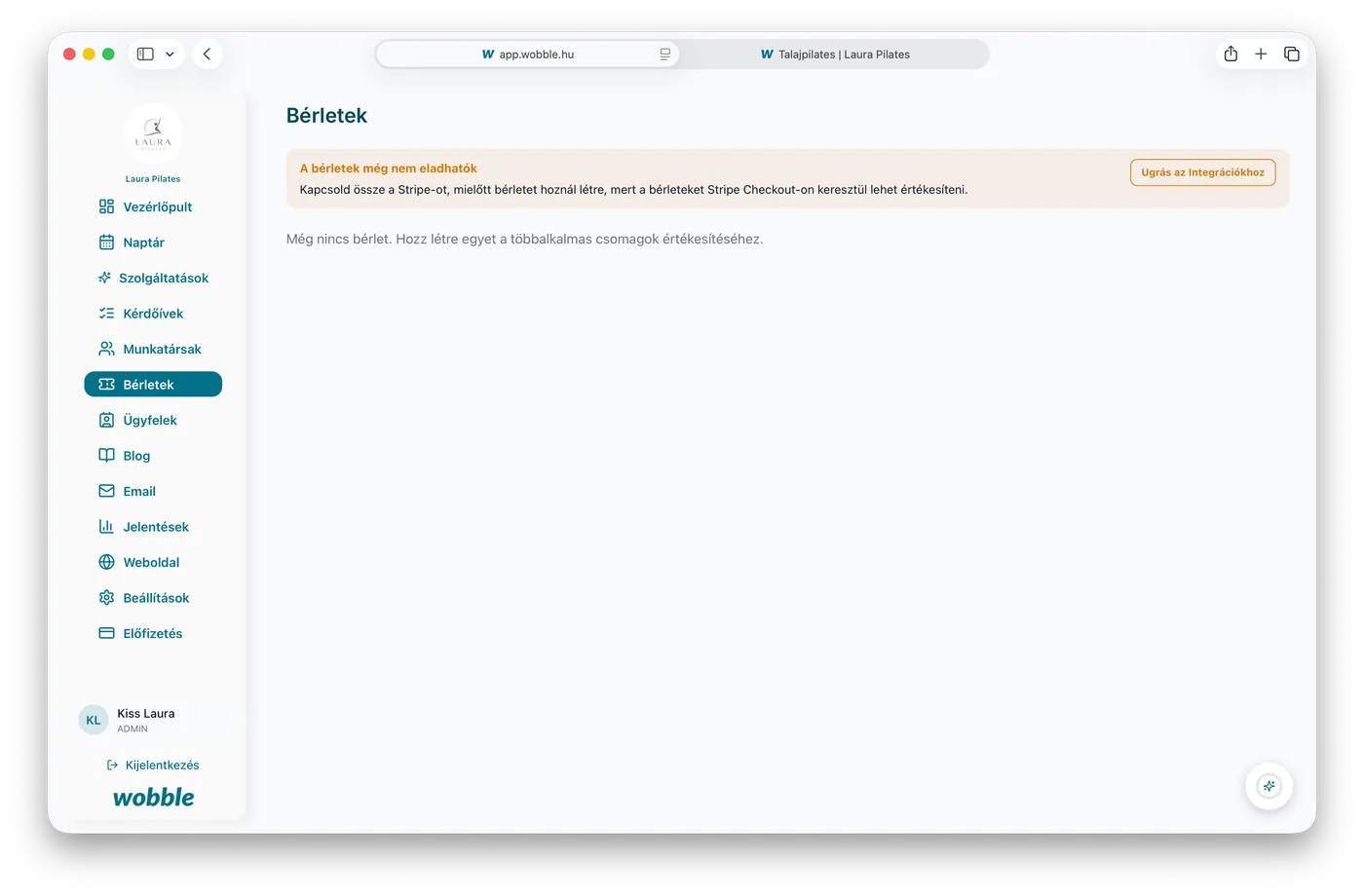
Ilyenkor a Bérletek menüben a „A bérletek még nem eladhatók” üzenet látszik, a mellette lévő Ugrás az Integrációkhoz gombbal pedig egyenesen a beállításokhoz jutsz.
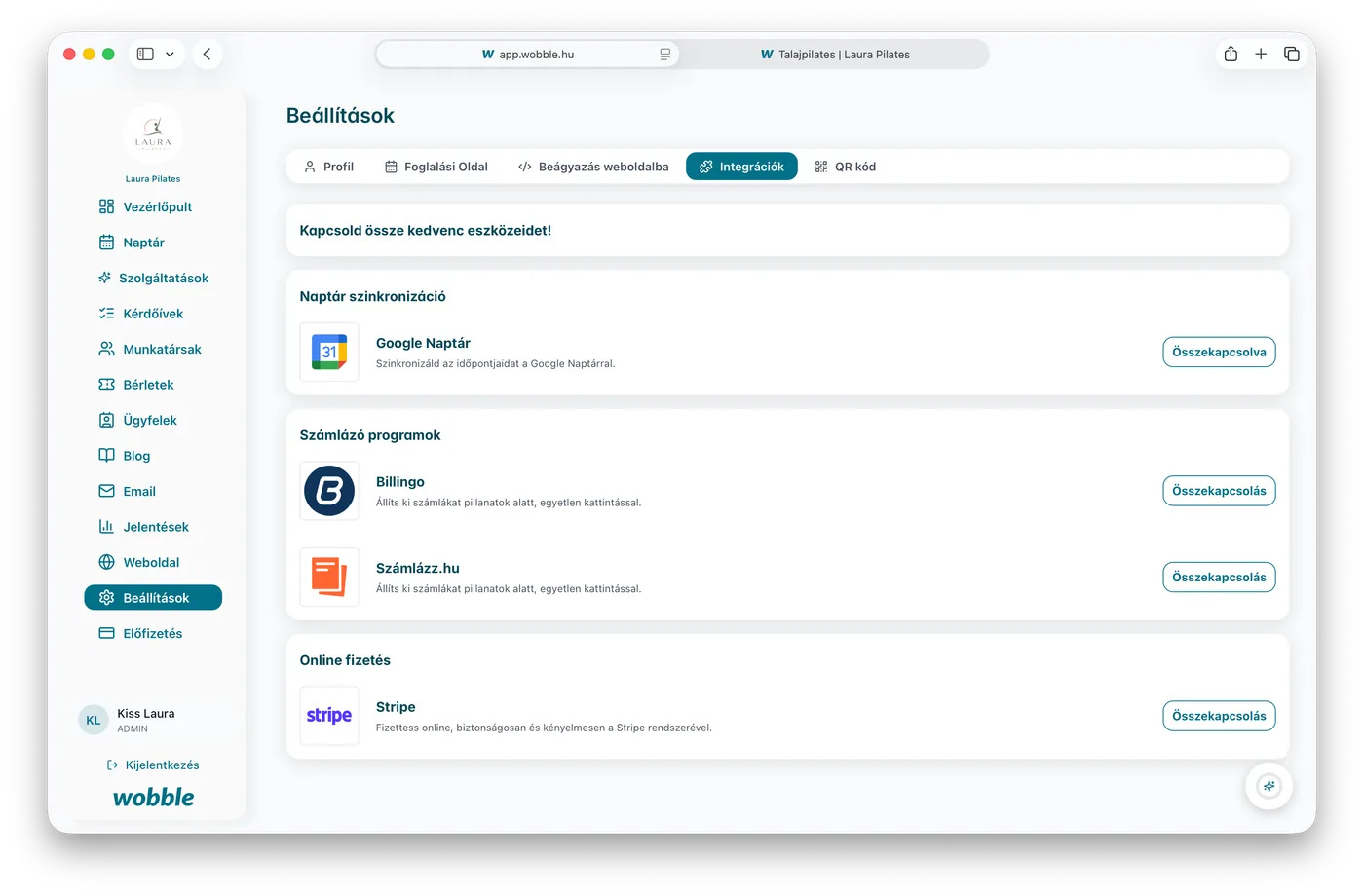
Az összekapcsolásokat a Beállítások menü Integrációk fülén végezheted el: itt találod a számlázó programokat (Billingo, Számlázz.hu) és az online fizetést (Stripe) is.
1. Számlázó rendszer összekapcsolása
A bérlet értékesítése pénzügyi tevékenység, amelyhez számlakiállítás kötelezettsége tartozik. Ezért a Wobble-fiókodnak API-n keresztül kommunikálnia kell a számlázó rendszeredhez (például Számlázz.hu vagy Billingo). Az összekötésről részletes útmutatót írtunk:
2. Stripe-fiók összekapcsolása
A bérletek árát a vendégek online, a Stripe-on keresztül fizetik ki, ezért a meglévő Stripe-fiókodat is össze kell kötnöd a Wobble-lal. Ha még nincs Stripe-fiókod, először létre kell hoznod egyet. Ugyanez a kapcsolat szükséges az előlegfizetéshez is, amelynek beállítását itt találod:
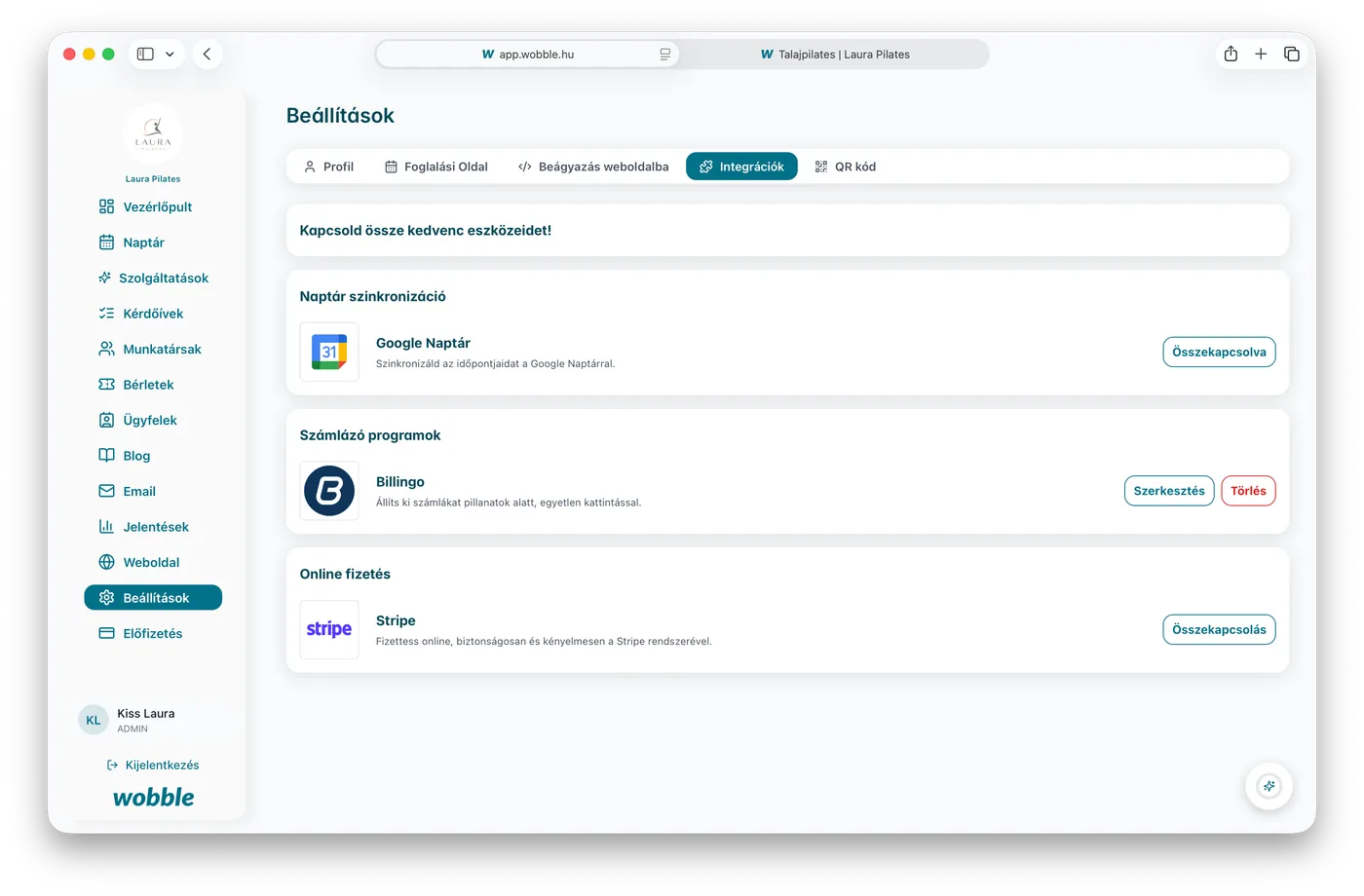
Ha mindkét kapcsolat él, már készítheted is az első bérletedet bármelyik szolgáltatásodhoz.
Hogyan hozz létre bérletet a Wobble-ban?
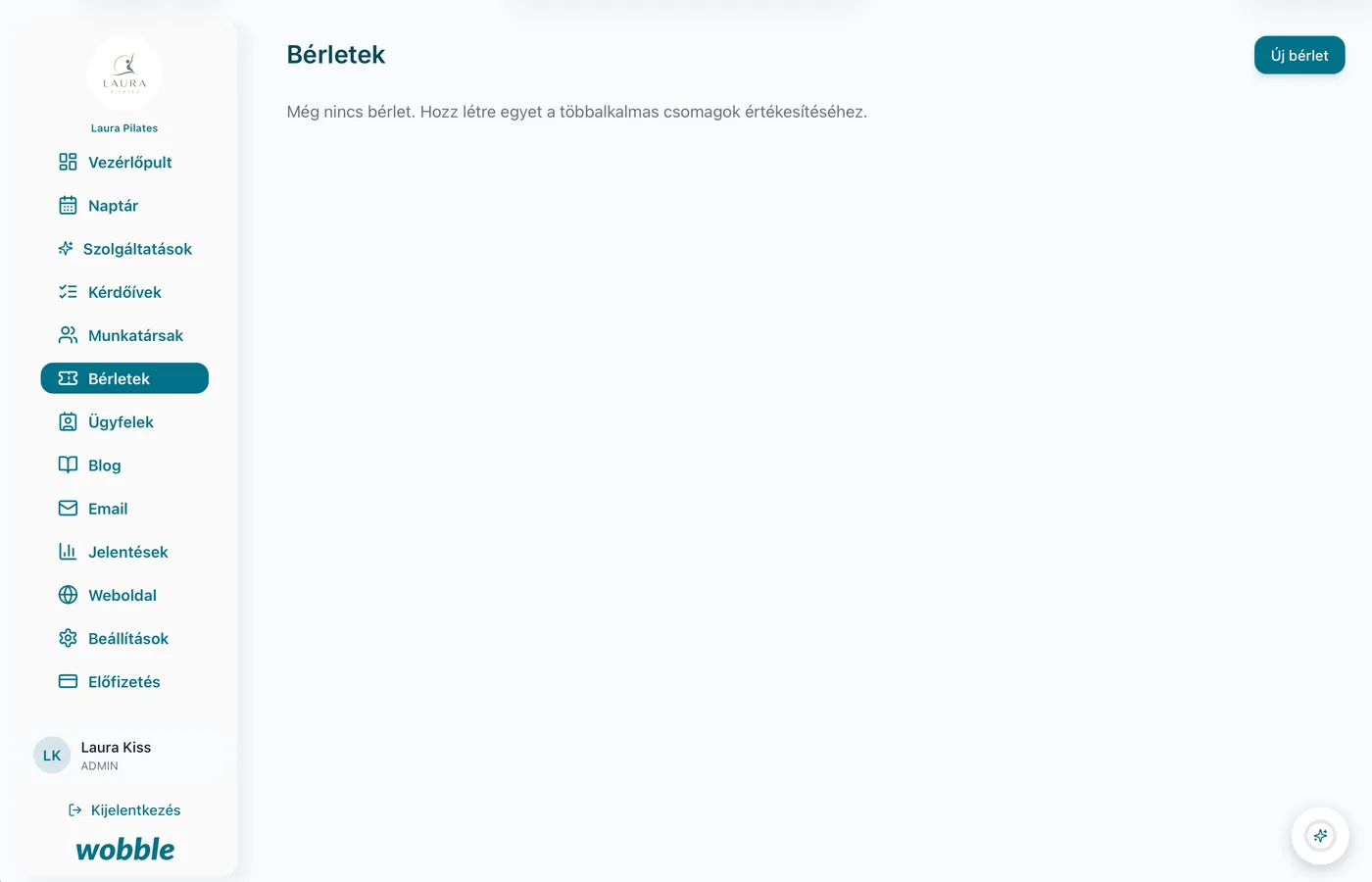
Az összekapcsolások után megjelenik az Új bérlet gomb. Erre kattintva néhány lépésben elkészül a bérlet.
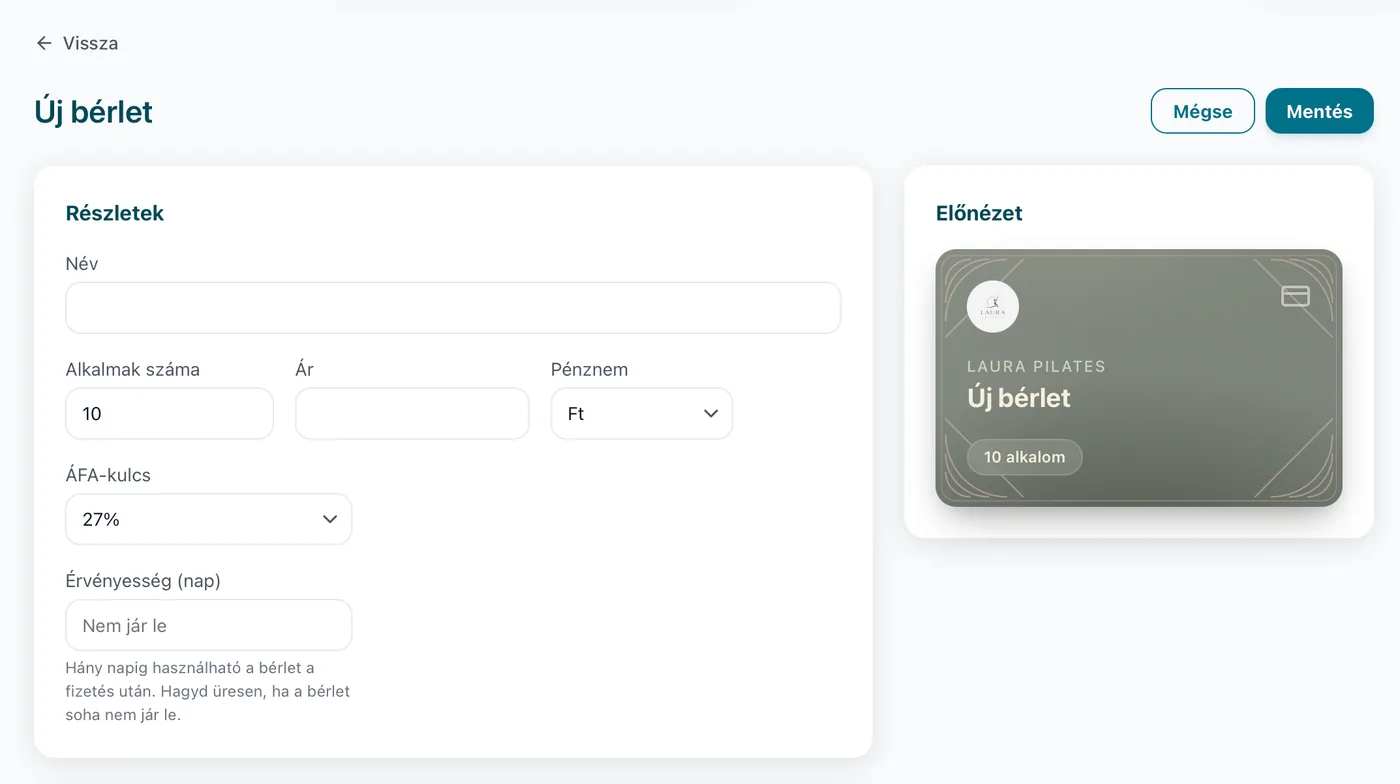
1. Alapadatok megadása
Adj nevet a bérletnek, majd állítsd be az alkalmak számát, az árat, a pénznemet és az áfakulcsot. Ha szeretnéd, érvényességi időt is megadhatsz napokban, így a bérlet néhány hétre vagy hónapra korlátozható. Ha nincs szükséged lejáratra, egyszerűen hagyd üresen a mezőt: ilyenkor a bérletnek nem lesz lejárati időpontja.
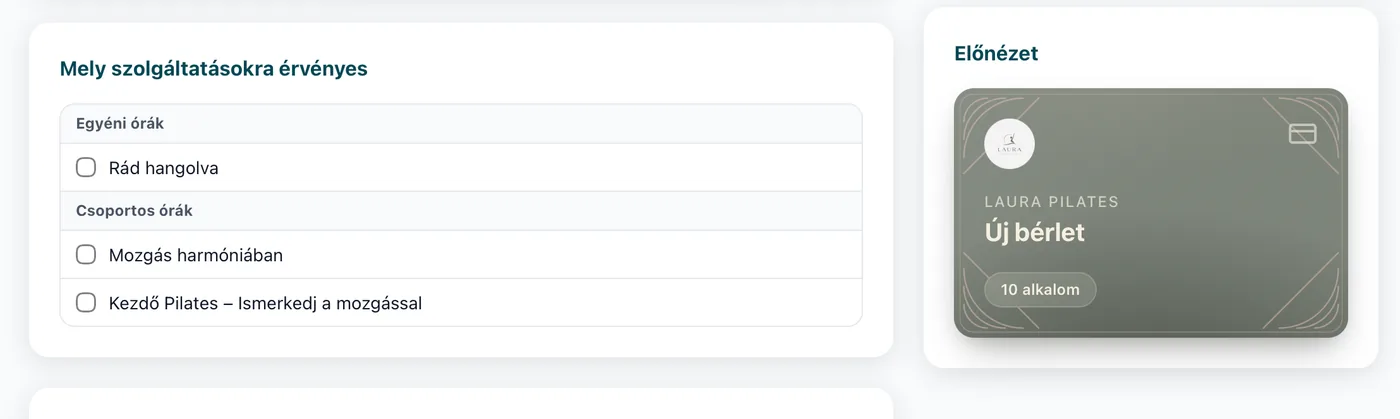
2. Szolgáltatások kiválasztása
Ezután döntsd el, mely szolgáltatásokhoz használható fel a bérlet. Több szolgáltatást is kiválaszthatsz, és a bérlet mindegyikre érvényes lesz.
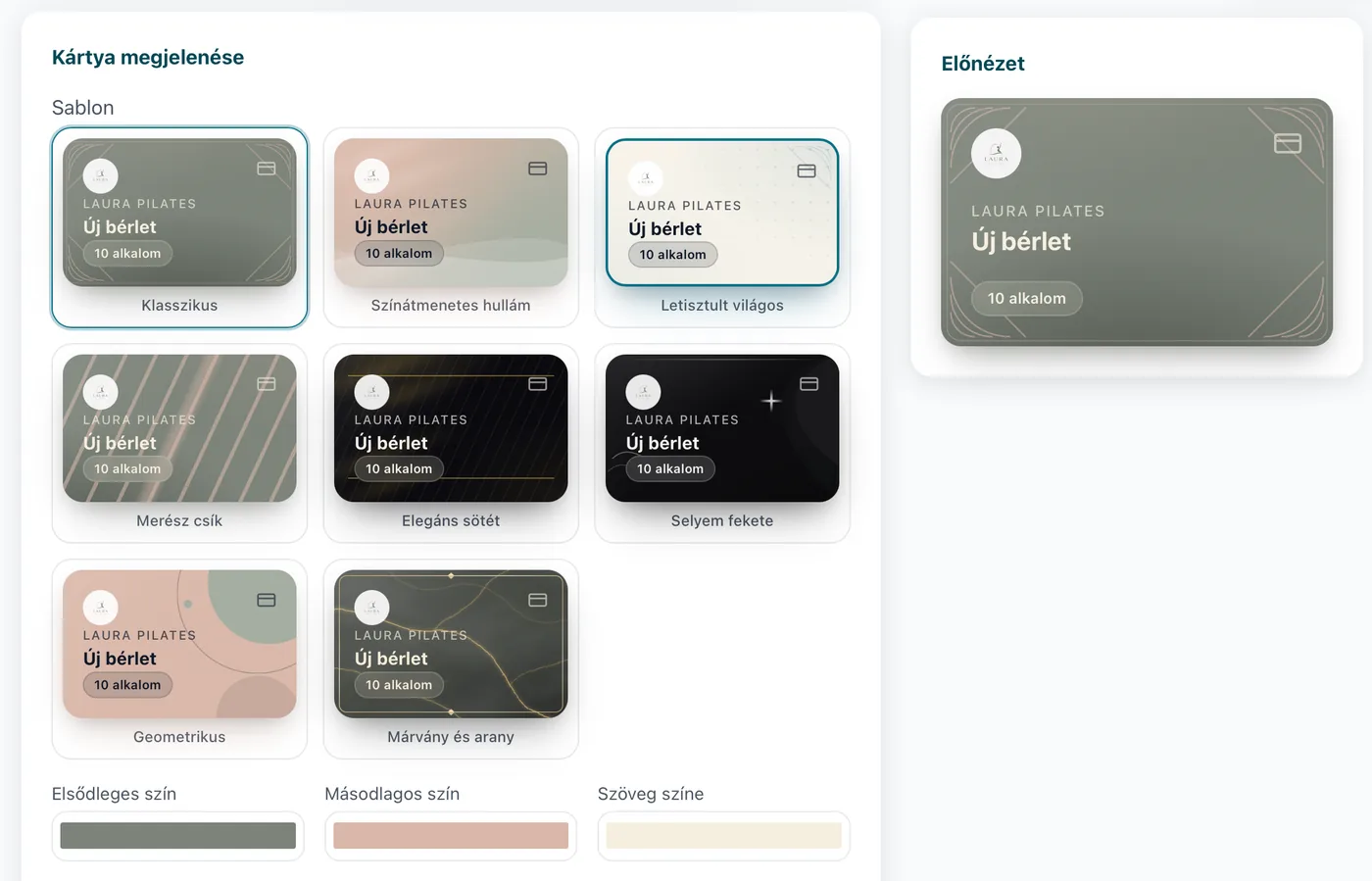
3. A bérletkártya megjelenése
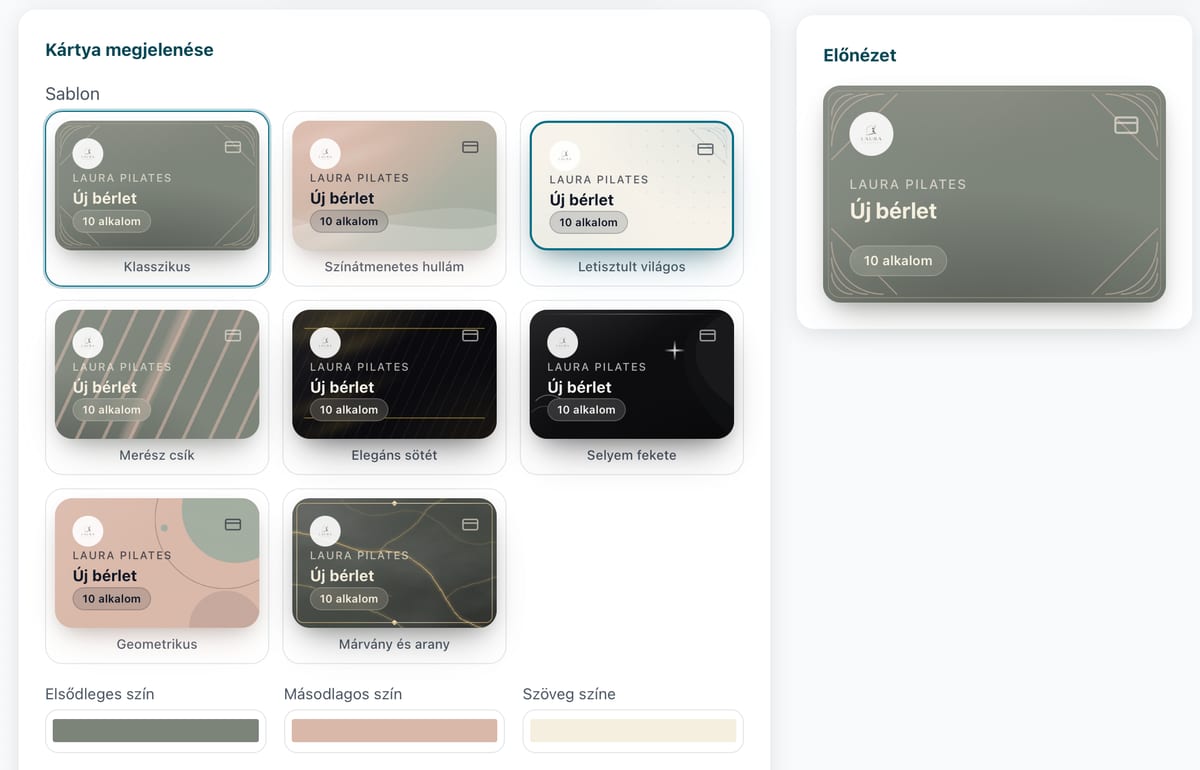
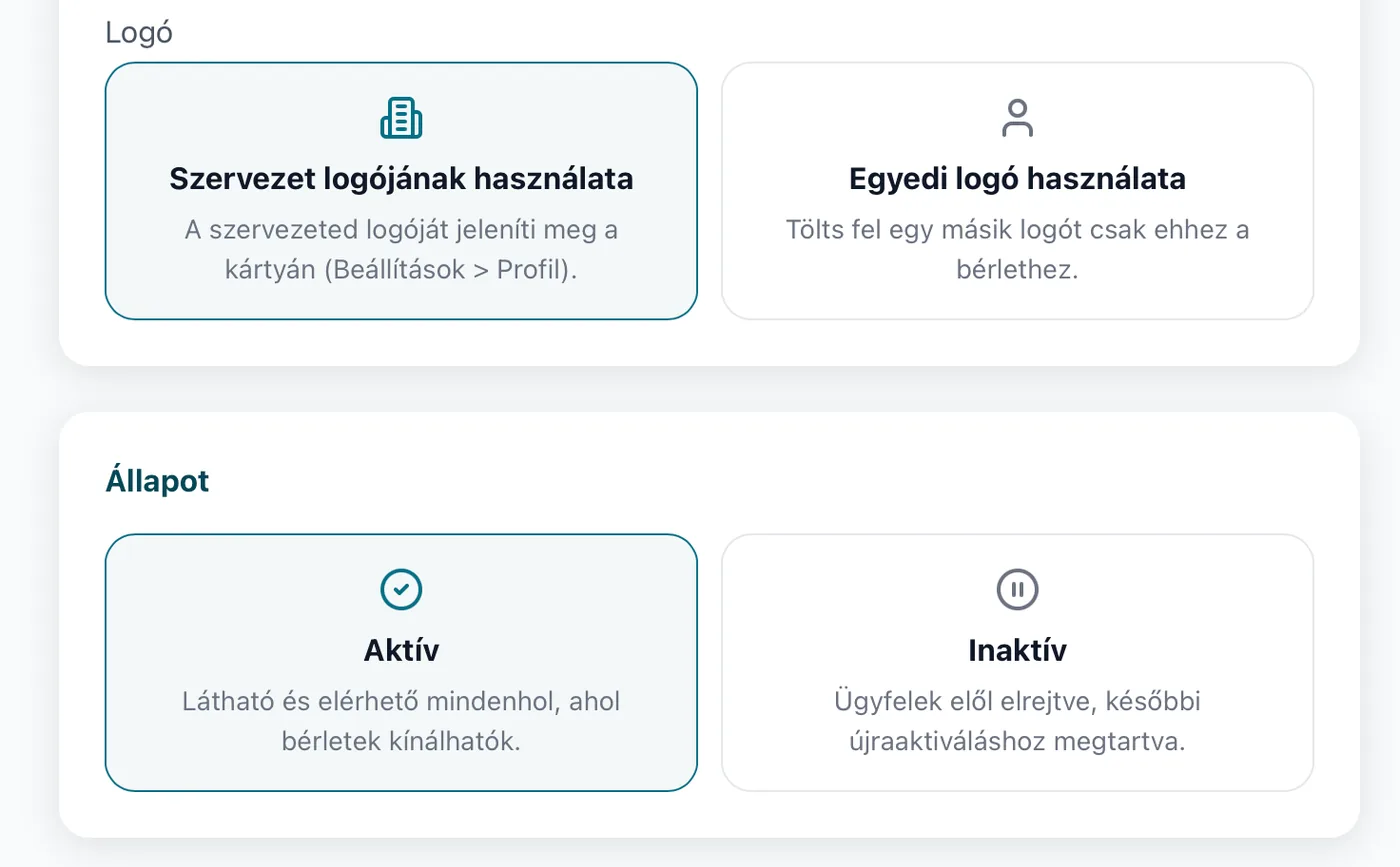
A bérlet a vendég számára egy virtuális kártyaként jelenik meg, amelynek a kinézetét te alakíthatod. Kiválaszthatod a dizájnt, módosíthatod a színét, és eldöntheted, hogy a kártyán a saját logód vagy egy egyedi, általad feltöltött kép szerepeljen. Az előnézetben azonnal látod, hogyan fog kinézni az elkészült kártya, így még a mentés előtt ellenőrizheted. Több kész sablon közül választhatsz, és az elsődleges, a másodlagos és a szövegszín is módosítható.
4. Aktivitás beállítása
Amint létrehozod a bérletet, az aktívvá válik, és megjelenik a foglalási oldaladon. Ha később már nem szeretnéd értékesíteni, állítsd inaktívra, és a bérlet eltűnik az oldalról. Az inaktív bérlet nem törlődik, csak elrejtődik az ügyfelek elől, így később újra aktiválhatod.
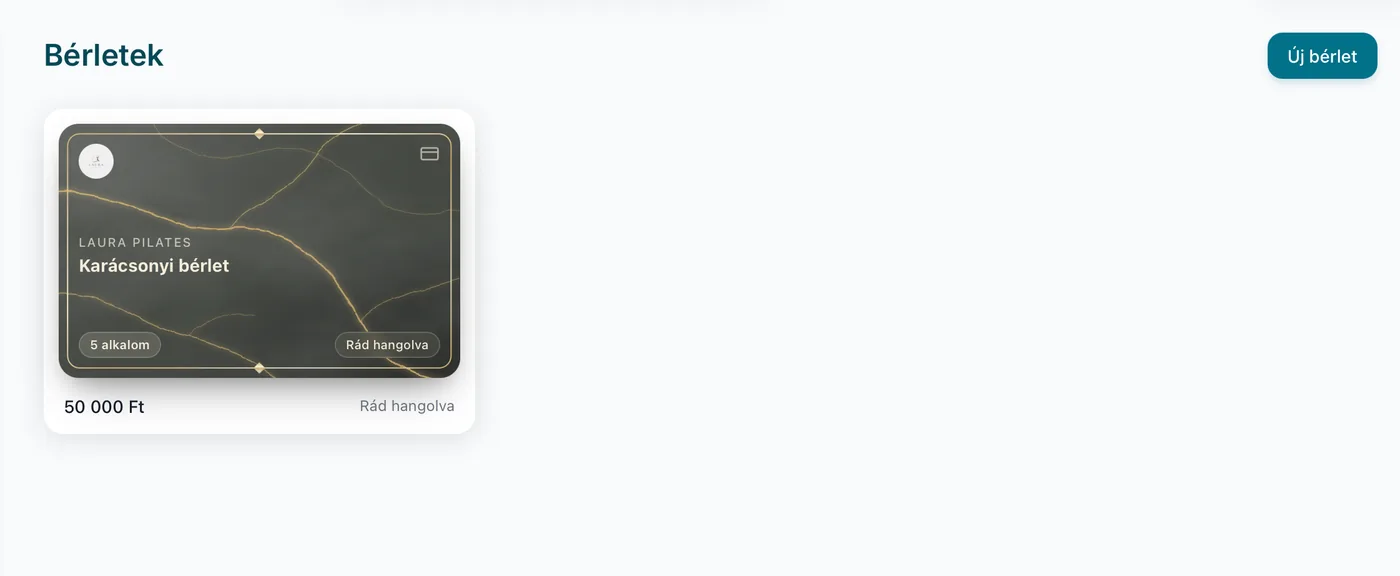
Mentés után a bérlet megjelenik a Bérletek menüben a kártyával, az alkalmak számával és az árral együtt, innen később szerkesztheted is.
Hogyan vásárolhatják meg a vendégeid a bérletet?
Lépj át a foglalási oldaladra: új Bérletek menüpont jelent meg, amely az összes aktív bérletedet tartalmazza. Ezt látják az ügyfeleid is, és innen meg tudják vásárolni a bérletet.
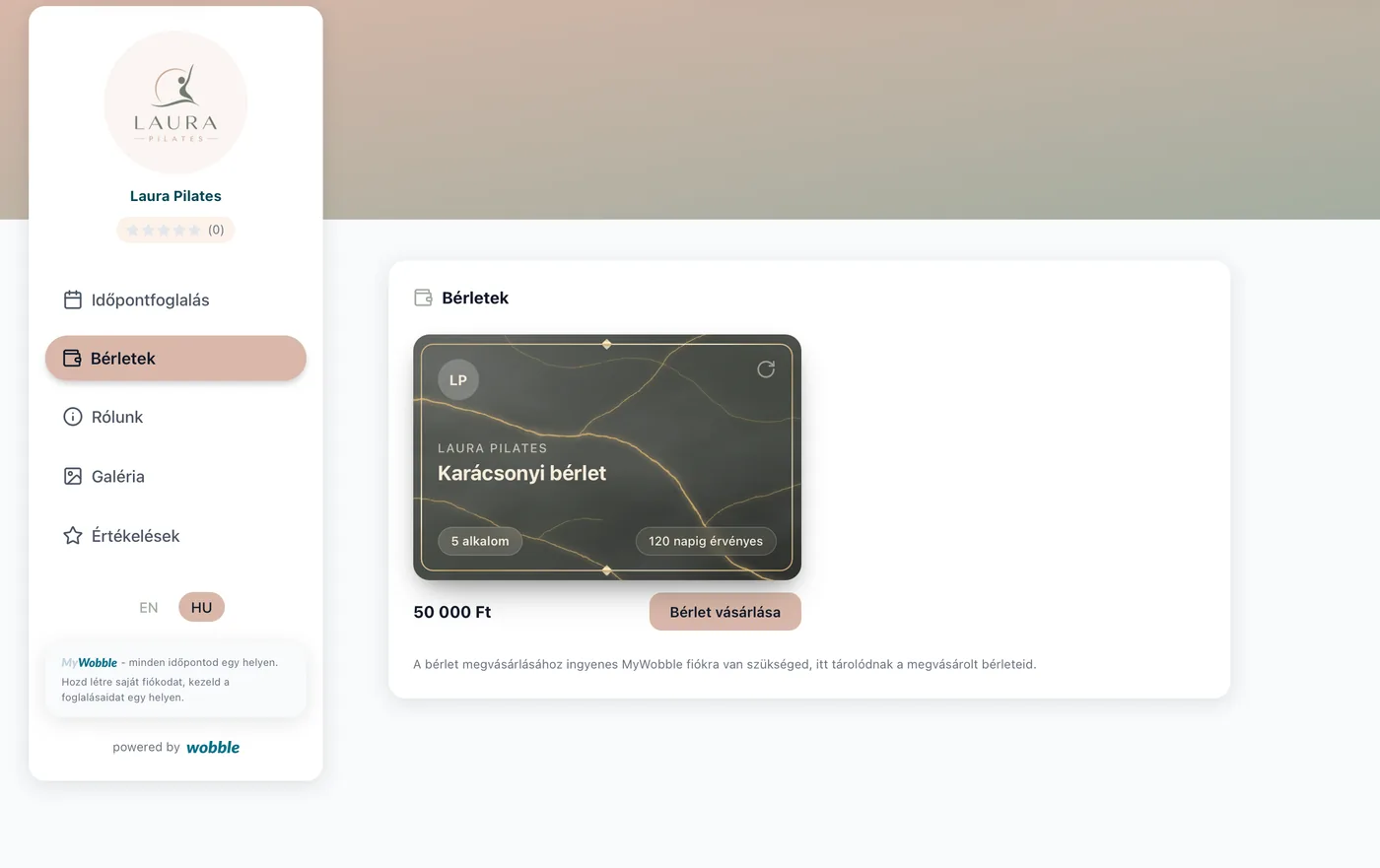
A megvásárolt bérlet bekerül a vendég MyWobble ügyfélfiókjába, ahonnan később felhasználhatja az alkalmakat. Éppen ezért a vásárláshoz MyWobble-fiókra van szükség. A fiók létrehozásáról külön cikkben írtunk:
Mire használható és mire nem a bérletfunkció?
A bérlet funkció kifejezetten arra készült, hogy a szolgáltatásaidat több alkalomra szóló bérlet formájában értékesítsd, majd az alkalmakat egyenként felhasználják a vendégeid.
Fontos: a bérletfunkció nem ajándékutalvány- vagy kuponértékesítésre szolgál. Pontosan ezért szükséges hozzá a MyWobble-fiók: a rendszer így tudja nyomon követni, kié a bérlet és hány alkalom maradt belőle.
Gyakori kérdések a bérletekről
Mi az a bérlet az időpontfoglaló rendszerben?
A bérlet egy előre megvásárolható, több alkalomra vagy meghatározott időszakra szóló szolgáltatáscsomag. A vendég egyszer fizet, majd a foglalásoknál egyenként használja fel az alkalmakat.
Mi kell a bérlet létrehozásához a Wobble-ban?
Összekapcsolt számlázó rendszer (például Számlázz.hu vagy Billingo) és Stripe-fiók. Ha ez a kettő megvan, megjelenik az Új bérlet gomb.
Lehet a bérletnek lejárati ideje?
Igen. Az érvényességi időt napokban adhatod meg, ha pedig üresen hagyod a mezőt, a bérlet nem jár le.
Egy bérlet több szolgáltatásra is érvényes lehet?
Igen, a létrehozáskor több szolgáltatást is kiválaszthatsz, és a bérlet mindegyikre felhasználható lesz.
Kell a vendégnek MyWobble-fiók a bérlet vásárlásához?
Igen. A megvásárolt bérlet a vendég MyWobble-fiókjába kerül, onnan tudja felhasználni az alkalmakat.
Használhatom a bérletet ajándékutalványként vagy kuponként?
Nem. A funkció kifejezetten szolgáltatásokra szóló, több alkalmas bérletek értékesítésére készült, nem ajándékutalvány- vagy kuponértékesítésre.
Ha szeretnél kiszámíthatóbb bevételt és visszatérő vendégeket, próbáld ki a bérletkezelést a Wobble-ban 30 napig ingyen. Elakadtál a beállításnál? Írj nekünk, szívesen segítünk. Keresd Annát 😊
További cikkek
· 6 perc olvasás
Számlázz a Wobble rendszerén keresztül - útmutató
Kösd össze a Számlázz.hu vagy Billingo fiókodat a Wobble-lal, és automatizáld a számlázást a foglalások után.
Tovább a cikkhez →
· 5 perc olvasás
Előlegfizetés Stripe segítségével - fiók összekapcsolása útmutató
Csökkentsd a lemondásokat előlegfizetéssel: Stripe fiók létrehozása és összekapcsolása a Wobble rendszerrel.
Tovább a cikkhez →
· 3 perc olvasás
Szolgáltatás előlegfizetés beállítása - lépésről lépésre
Állítsd be szolgáltatásonként az előleg összegét, hogy az ügyfél a foglaláskor biztonságosan fizessen online.
Tovább a cikkhez →
© 2026 Miller Productions.
Minden jog fenntartva.