
Munkatársak hozzáadása és kezelése a Wobble-ban lépésről lépésre
Wobble csapata · · 4 perc olvasás
Röviden
Business csomaggal akár 3 munkatárs naptárát kezelheted egy fiókban: meghívás, munkarend, szolgáltatások és közös naptár lépésről lépésre.
Mostantól a Wobble nemcsak egyéni szolgáltatóknak való: kisebb csapatok időpontjait is kezelheted vele. Az új Business csomaggal egy vállalkozás 3 munkatársat adhat hozzá a fiókjához, így egy helyen láthatod és kezelheted mindhárom munkatárs naptárát.
Ebben a bejegyzésben megmutatom, hogyan válthatsz Business csomagra, hogyan hívhatod meg vagy törölheted a munkatársakat, hogyan adhatsz meg nekik egyedi munkarendet, hol rendelheted hozzájuk a szolgáltatásokat, és hogyan látjátok egymás naptárát és foglalásait. Lássuk is!
Melyik csomagban érhető el a munkatárskezelés?
A Wobble-t úgy találtuk ki, hogy 30 napig mindenki kipróbálhassa a teljes rendszert: megnézheted, mi hogyan működik és mire jó, így a saját igényeid alapján választhatsz csomagot. A munkatársak kezelése a legújabb, Business csomagunkban érhető el. Ez tartalmazza a 3 munkatárs kezelését, és az admin többféle kimutatást is nyomon követhet benne, mint a többi csomagban.
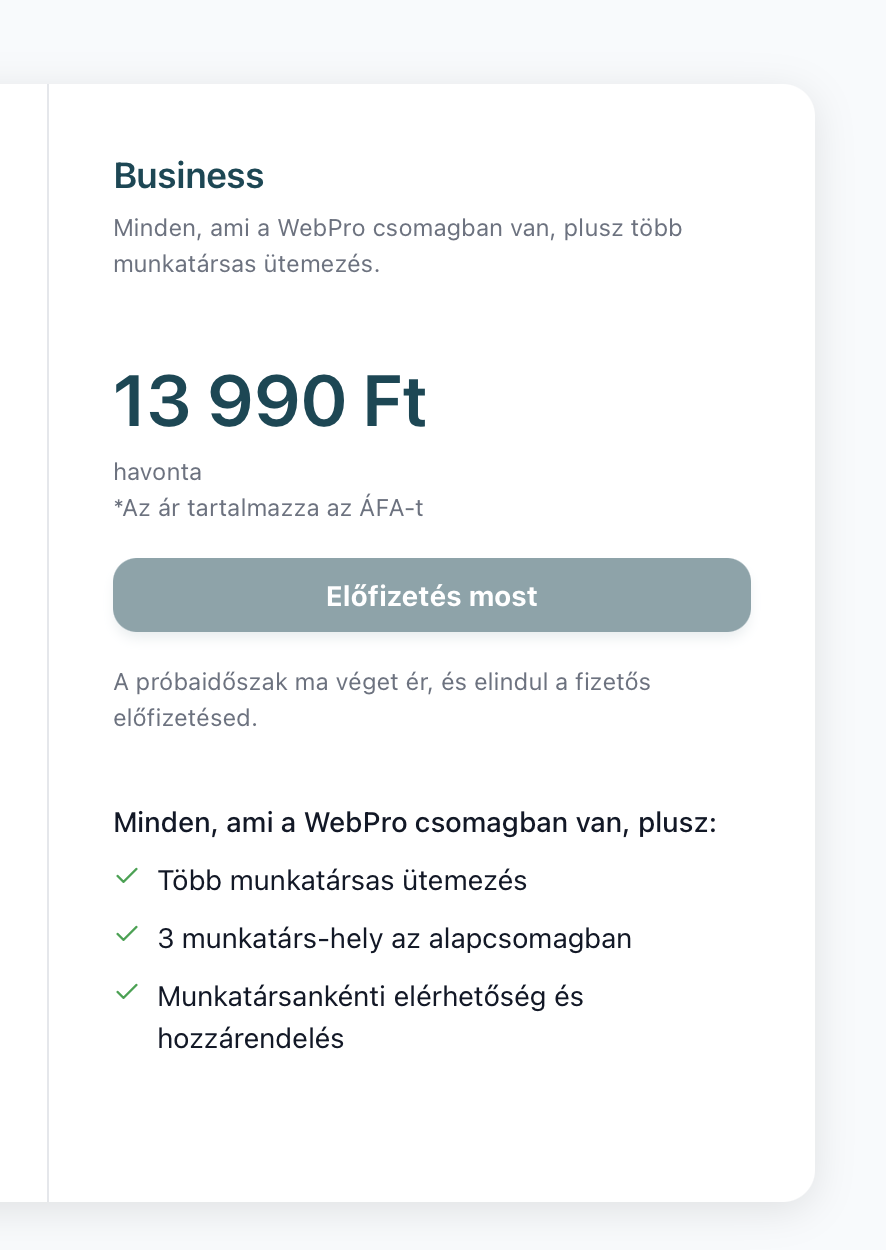
Az Előfizetés menüben a Csomag módosítása gombra kattintva láthatod, melyik csomag mit tartalmaz, és mennyibe kerül.
➔ A 30 napos próbaidő alatt nem kérünk sem kártyaadatot, sem számlázási adatokat.
➔ Ha úgy döntesz, hogy előfizetsz, csak akkor kell megadnod a számlázási adatokat, majd végigmenni a Stripe fizetési folyamatán.
Hogyan hívhatsz meg munkatársat?
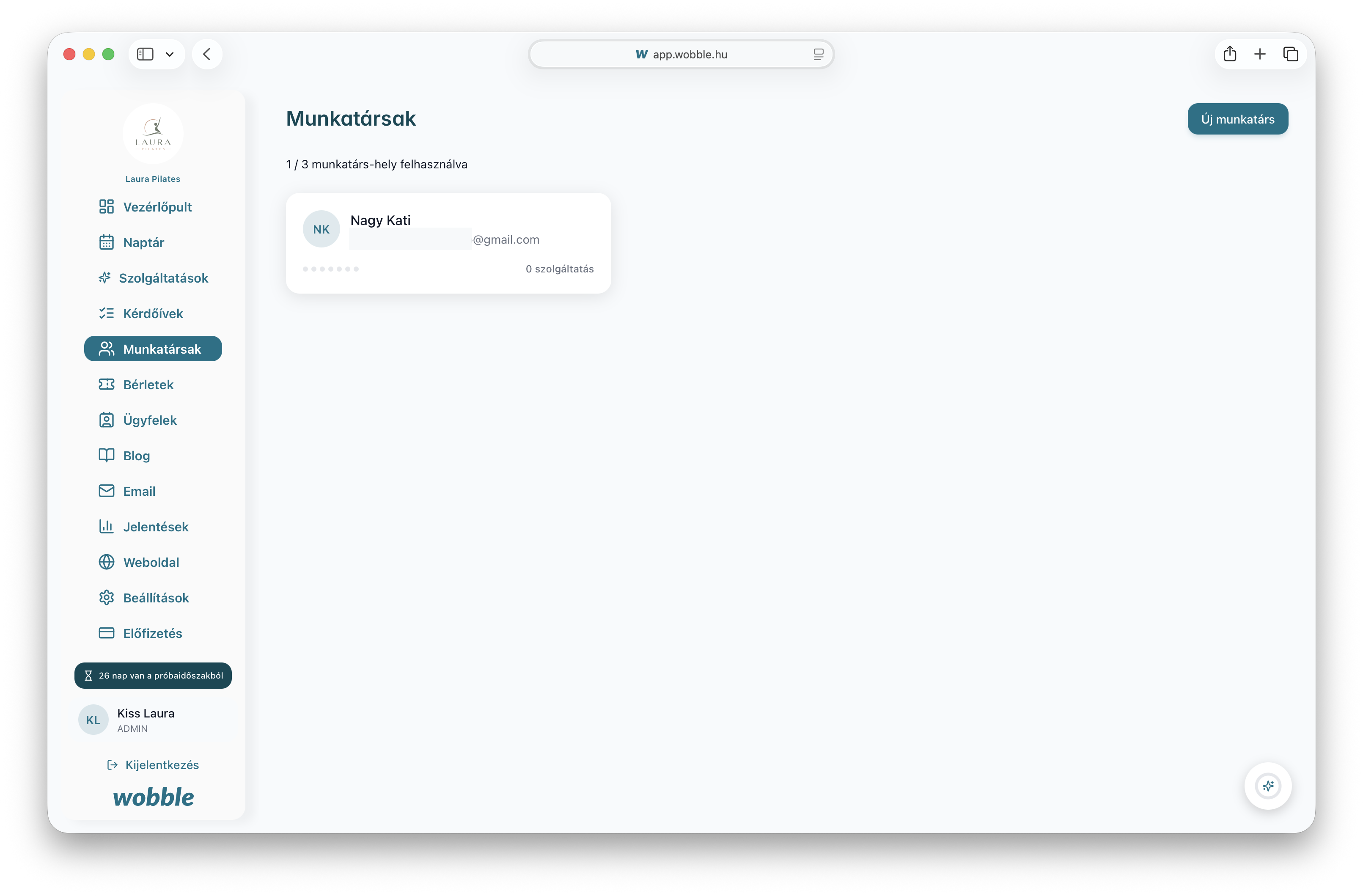
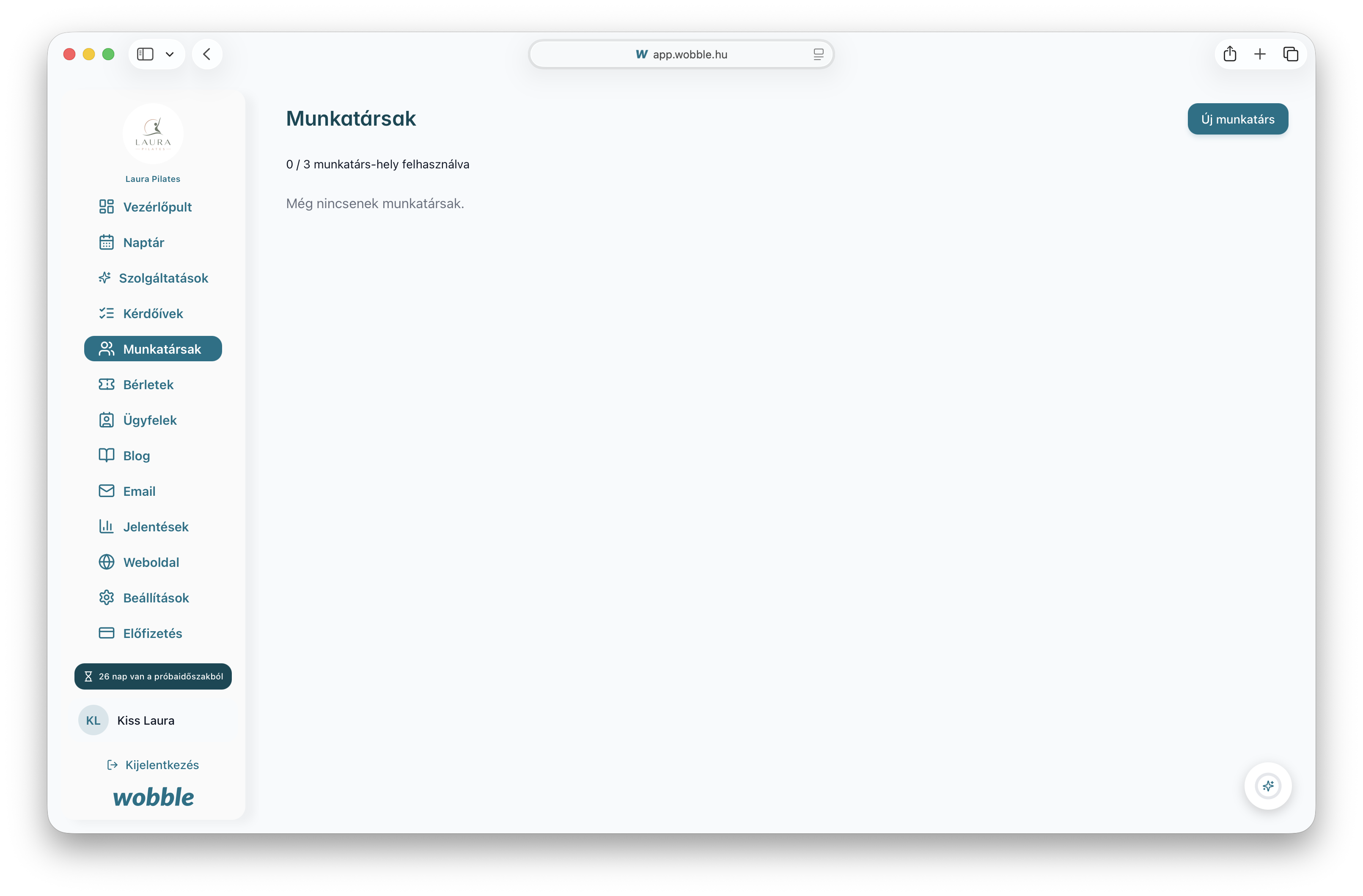
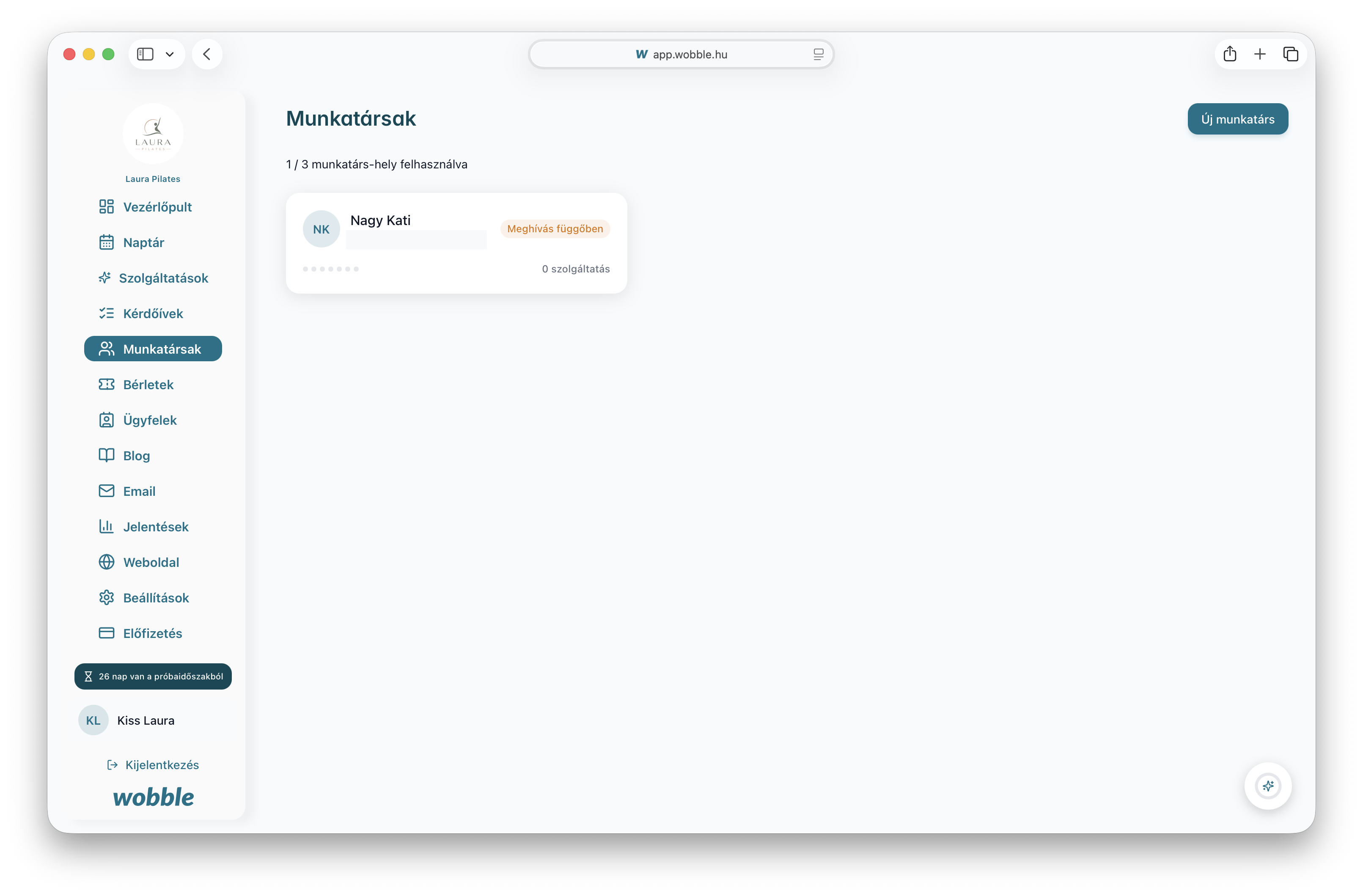
A munkatársakat a Munkatársak menüben hívhatja meg az admin, az Új munkatárs gombra kattintva. A menü tetején azt is látod, hány munkatárshelyet használtál már el.
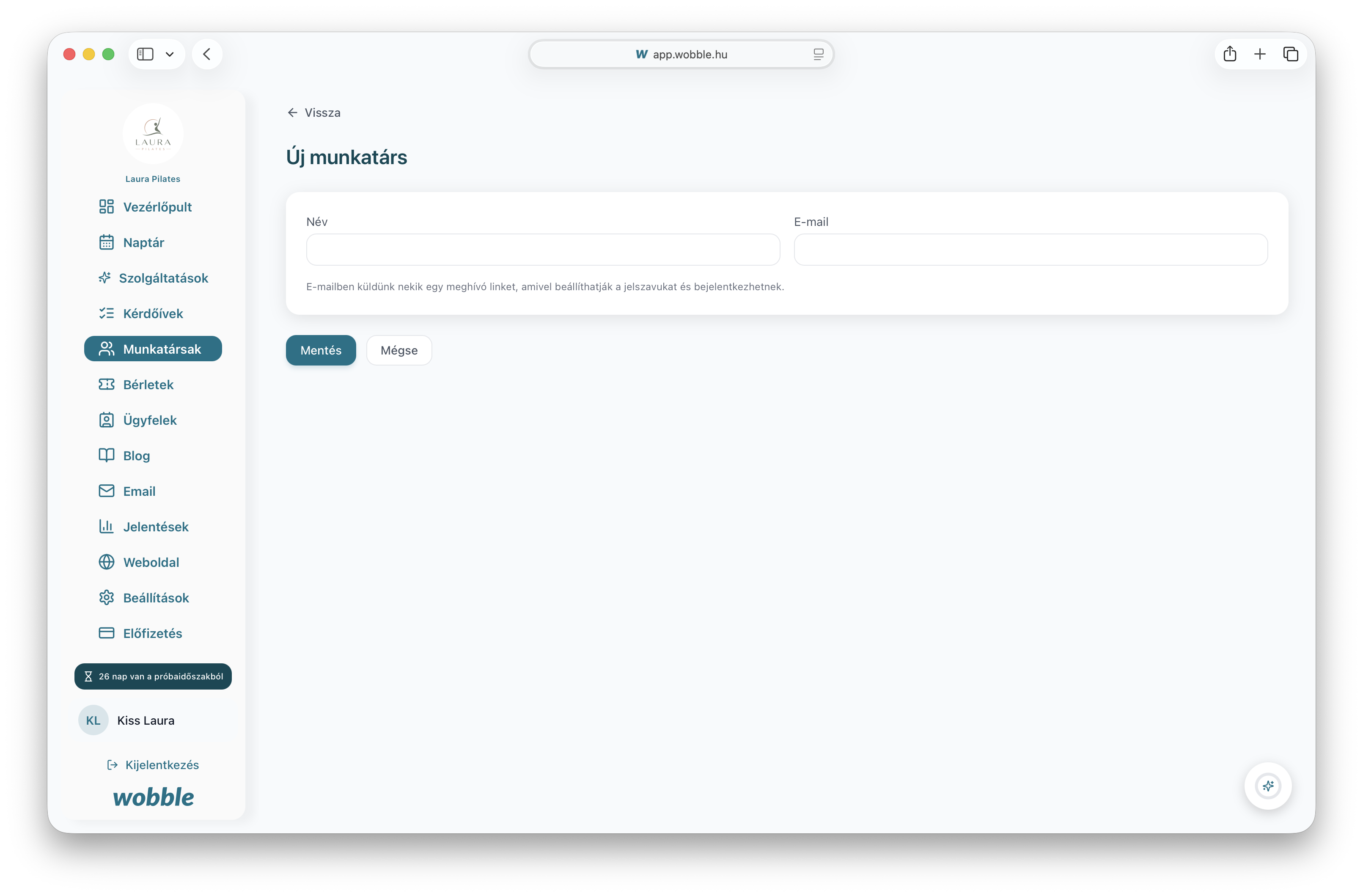
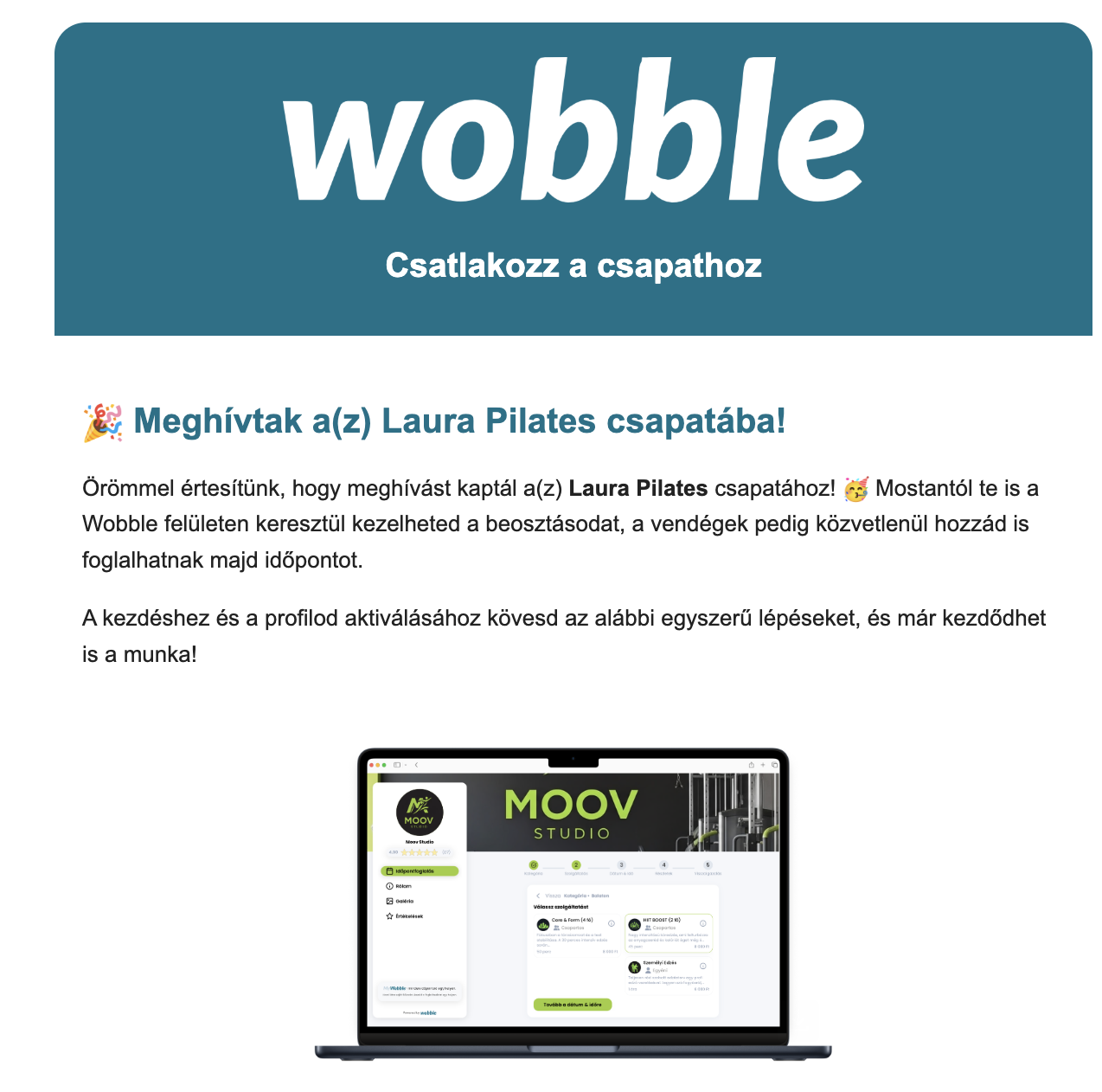
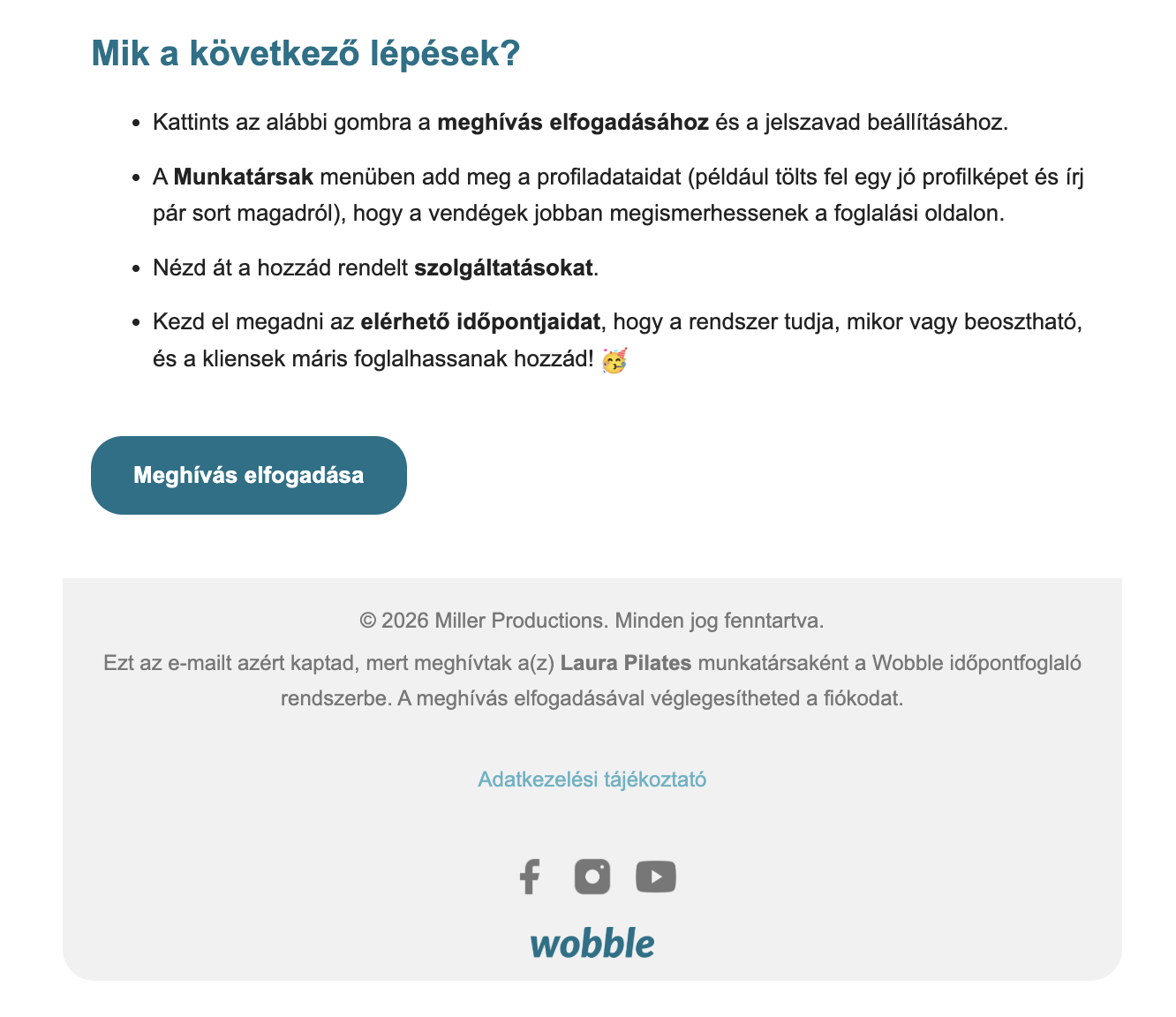
Add meg a munkatárs nevét és e-mail-címét: erre a címre kap egy meghívó e-mailt egy „Meghívás elfogadása” gombbal.
Egy kattintással elfogadja a meghívást, beállítja a jelszavát, és létrejön a saját Wobble-fiókja, ahol nyomon követheti a hozzá érkező foglalásokat.
Mit tud az admin, és mit lát a Munkatársak menüben?
Minden, ami a vállalkozás működéséhez kapcsolódik, a fő admin fiókban intézhető el. Ide tartozik többek között:
➔ a szolgáltatások létrehozása, módosítása, törlése vagy archiválása,
➔ munkatárs hozzáadása és törlése,
➔ a munkarend kialakítása.
A Munkatársak menüben látod a meghívott munkatárs státuszát. Amíg nem fogadta el a meghívást, a neve mellett a „Meghívás függőben” címke jelenik meg.
Amint elfogadta a meghívást és csatlakozott a fiókhoz, feltöltheted az adatait, beállíthatod az általános munkarendjét, és kiválaszthatod, mely szolgáltatások legyenek elérhetők nála.
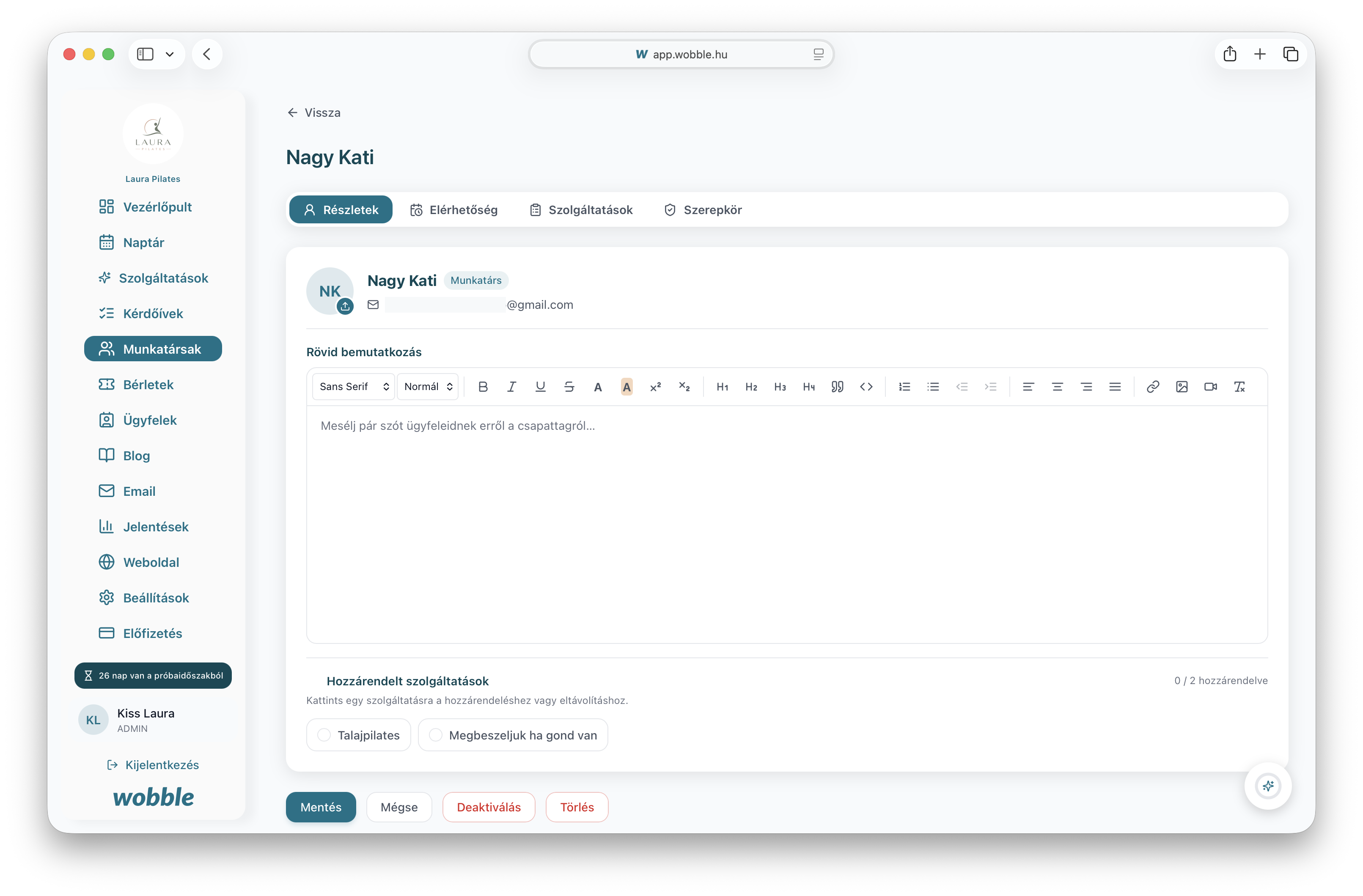
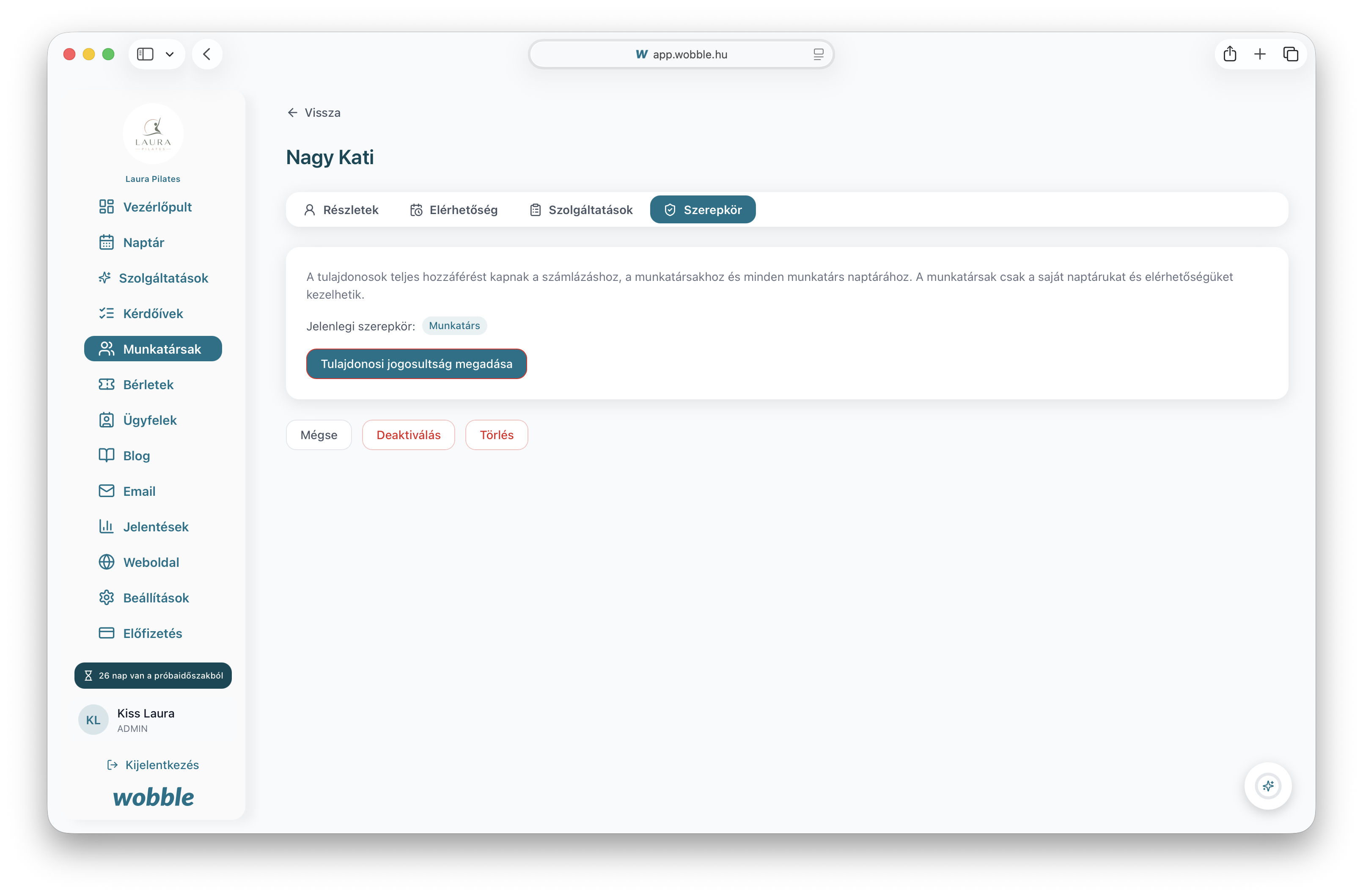
A munkatárs nevére kattintva a Részletek fülön rövid bemutatkozást írhatsz róla, és itt rendelheted hozzá a szolgáltatásokat is. Ugyanitt deaktiválhatod vagy törölheted a munkatársat.
A Szerepkör fülön tulajdonosi jogosultságot is adhatsz egy munkatársnak. A tulajdonosok teljes hozzáférést kapnak a számlázáshoz, a munkatársakhoz és minden munkatárs naptárához, a munkatársak viszont csak a saját naptárukat és elérhetőségüket kezelhetik.
Hogyan állíthatsz be munkarendet és szolgáltatást egy munkatárshoz?
A rendszert igyekeztünk annyira rugalmasra építeni, hogy többféle időpont-beállítás közül választhass.
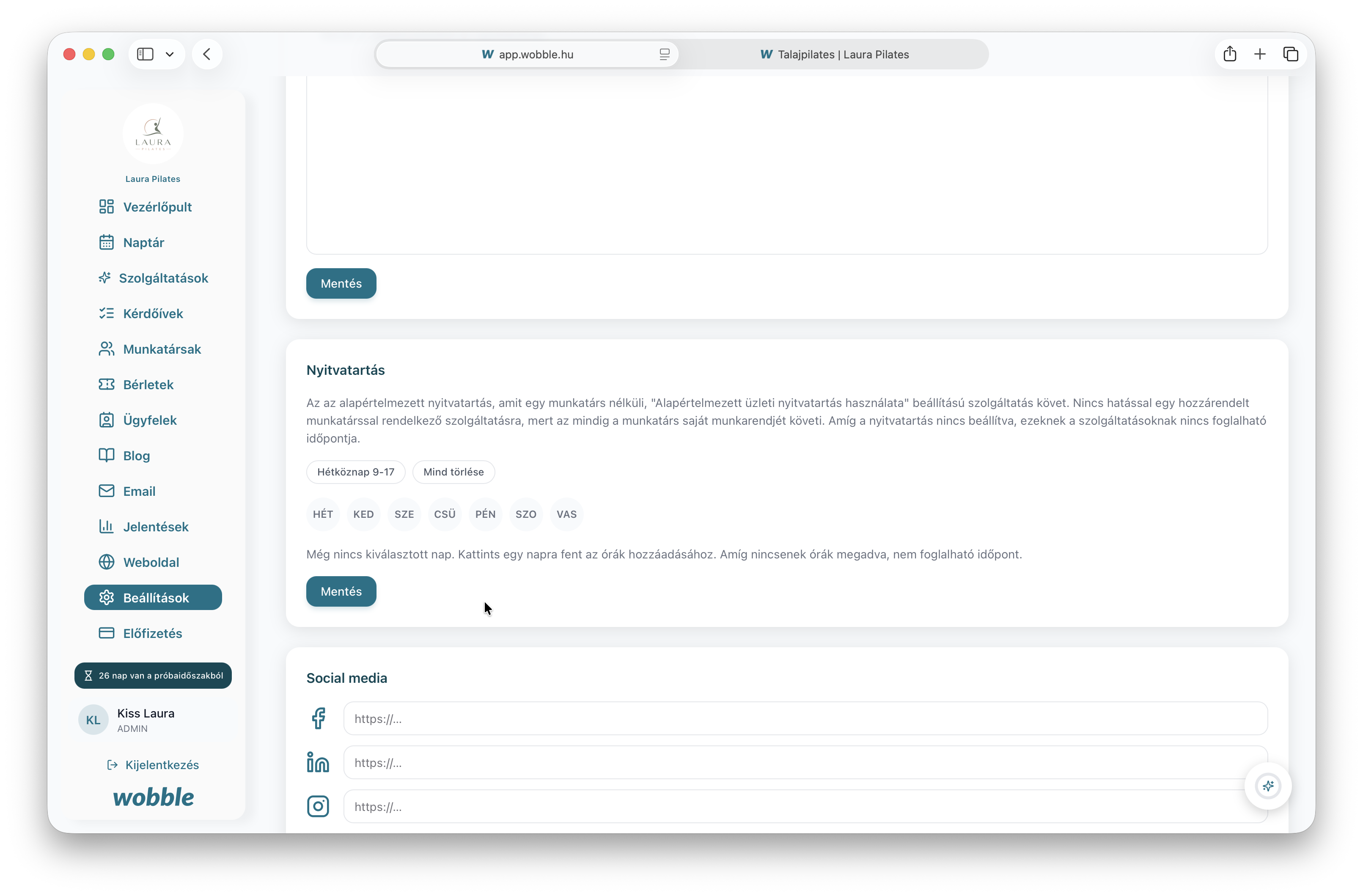
Általános nyitvatartás
A Beállítások menüben megadhatsz egy általános munkarendet, és egy gyorsgombbal akár egy kattintással beállíthatod a 9–17 óráig tartó munkaidőt. Ez a nyitvatartás azokra a szolgáltatásokra érvényes, amelyekhez nincs munkatárs rendelve; ahol van hozzárendelt munkatárs, ott mindig az ő saját munkarendje számít.
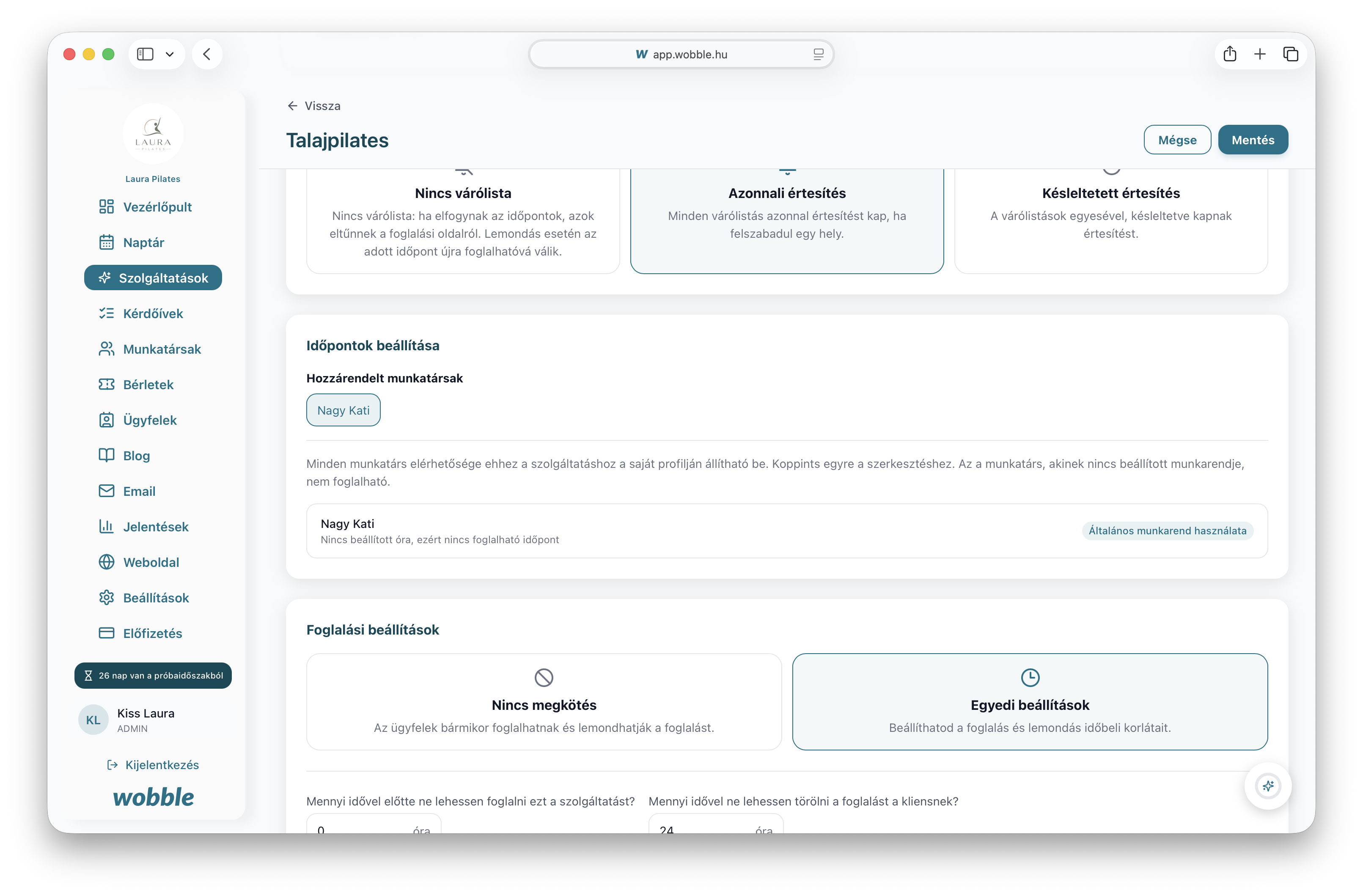
Szolgáltatásonkénti beállítások
Minden szolgáltatásnál ugyanúgy megadhatod a heti tervezést és az egyedi beállításokat, mint eddig, illetve választhatod az általános nyitvatartást (amit a Beállítások menüben adtál meg). Business csomagban itt jelennek meg a munkatársak is: az Időpontok beállítása részben kiválaszthatod, kik vállalják az adott szolgáltatást. Akinek még nincs beállított munkarendje, annál nem lesz foglalható időpont.
Munkatárs munkarendje
A munkatárs munkarendjét a Munkatársak menüben állíthatod be. Ha a szolgáltatás oldalán rákattintasz egy munkatársra, a rendszer szintén ide navigál vissza. Az Elérhetőség fülön általános munkarendet adhatsz meg a munkatársnak heti beosztással vagy egyedi dátumokkal. A „Hétköznap 9-17” gombbal egy kattintással kitöltheted, de naponta több idősávot is megadhatsz.
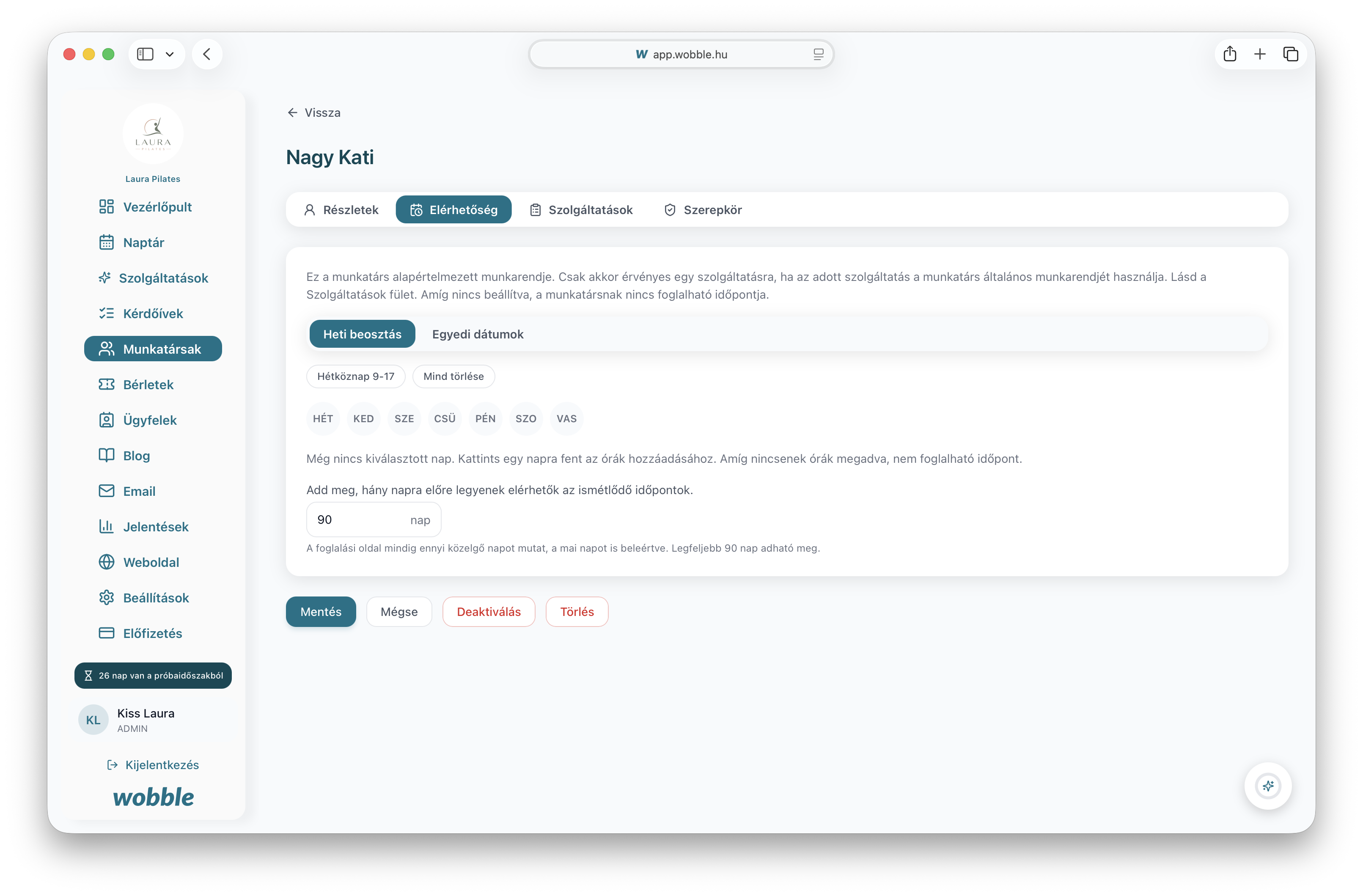
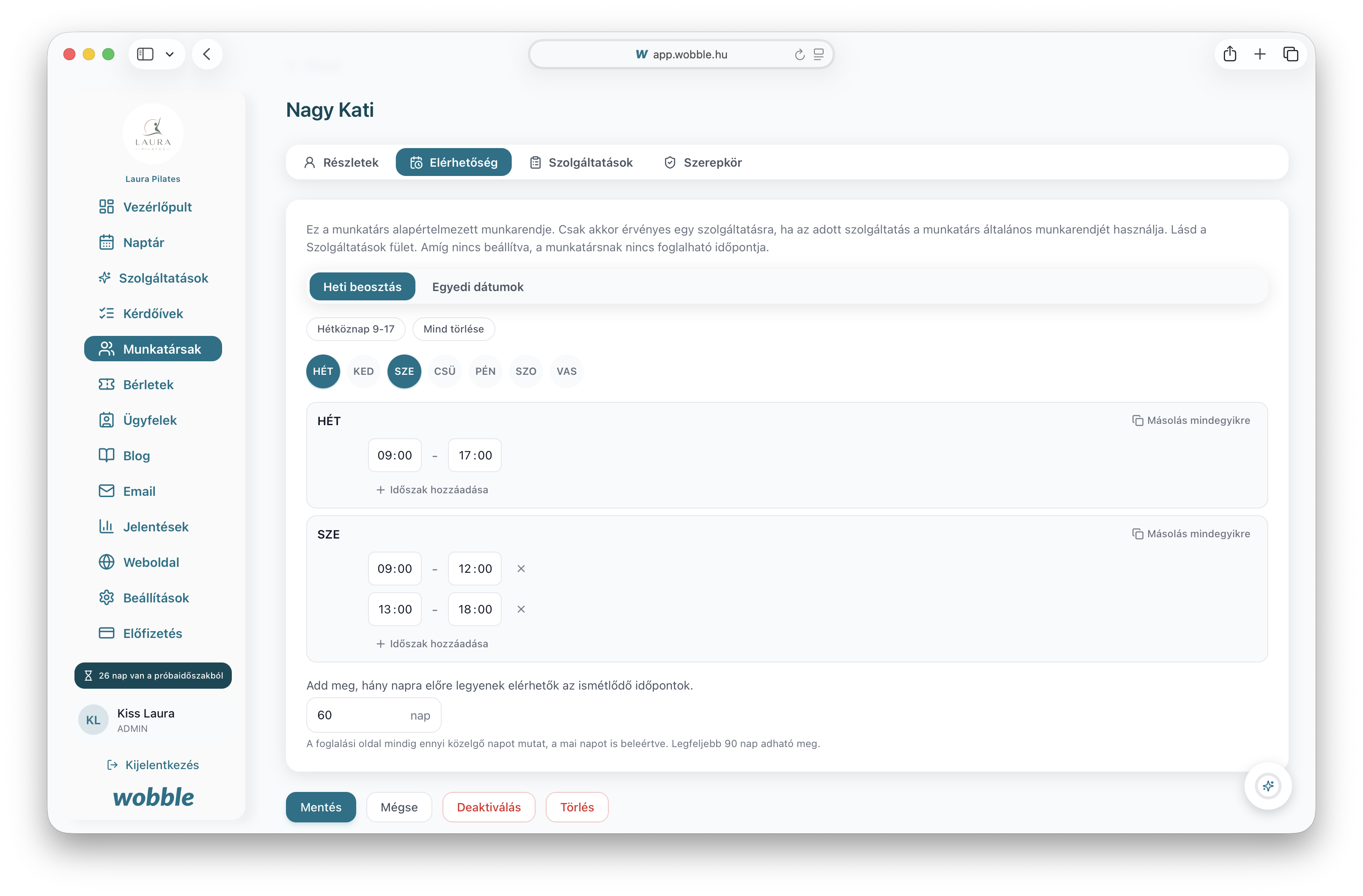
Mentés után a szolgáltatás oldalán is látszik, mikor dolgozik a munkatárs.
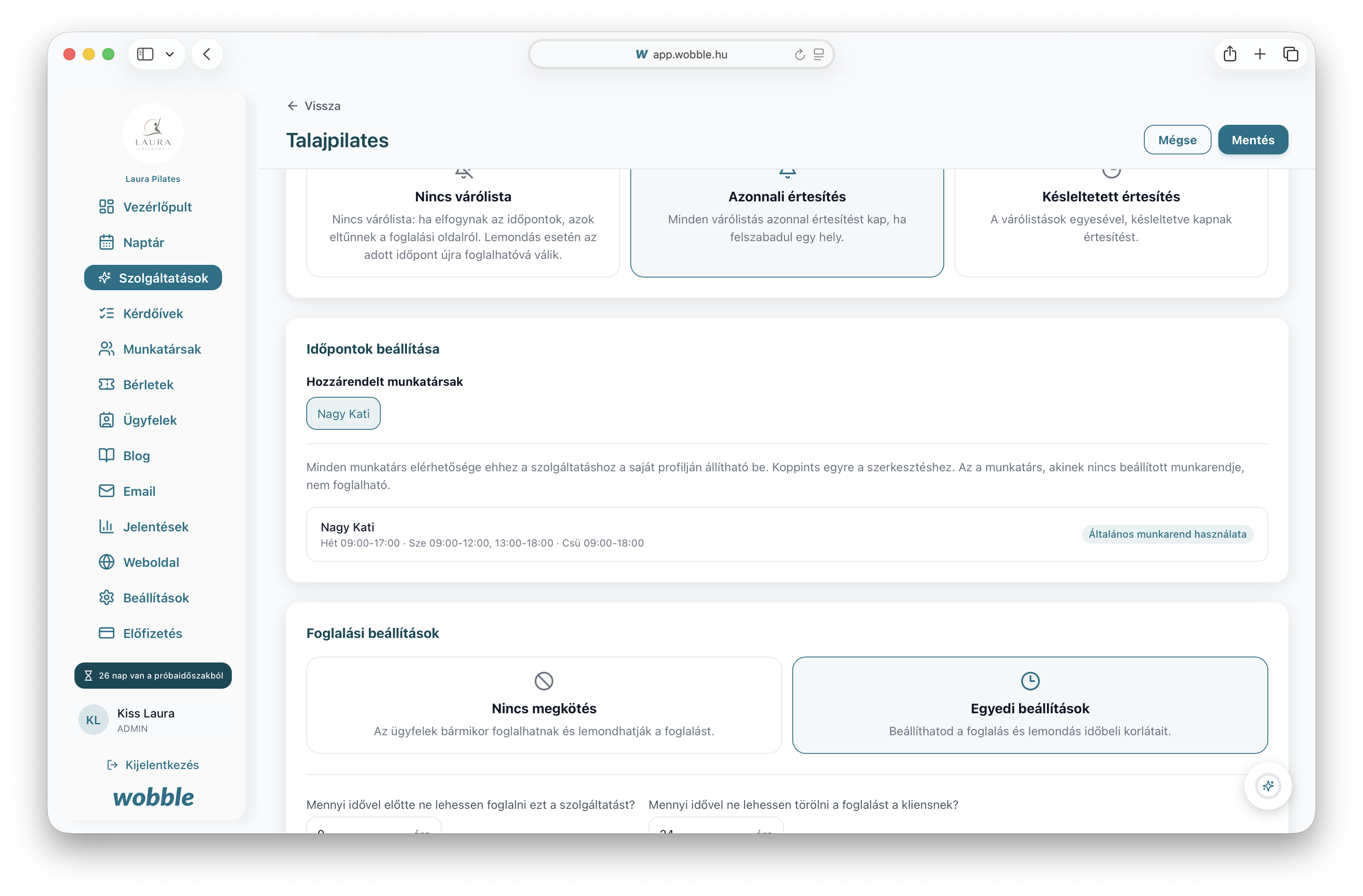
Ezen felül még egyedibbé is teheted a beosztást a Szolgáltatások fülön: az általános munkaidőn felül a hozzá rendelt szolgáltatásokhoz külön munkaidőt is beállíthatsz, például heti tervezést vagy egyedi napokat, attól függően, mire van szükség.
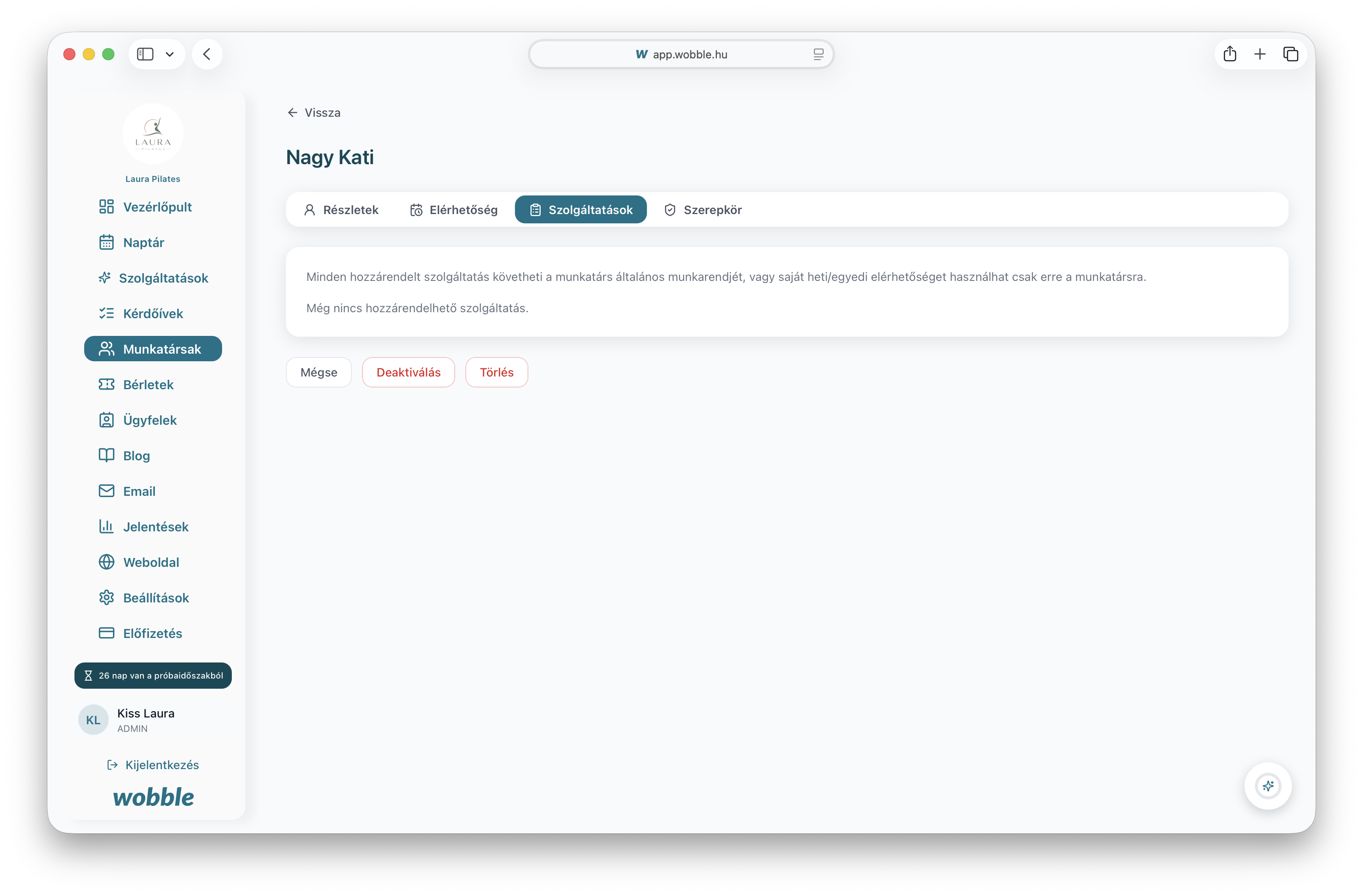
Példa: egy munkatárs minden héten hétfőtől csütörtökig dolgozik, és ilyenkor az összes szolgáltatása foglalható. Van viszont egy szolgáltatás, amelyet csak bizonyos napokon vagy más heti beosztásban, eltérő idősávban vállal. Ezt a szolgáltatáshoz rendelt egyedi munkaidővel tudod beállítani.
Hogyan látjátok egymás naptárát és foglalásait?
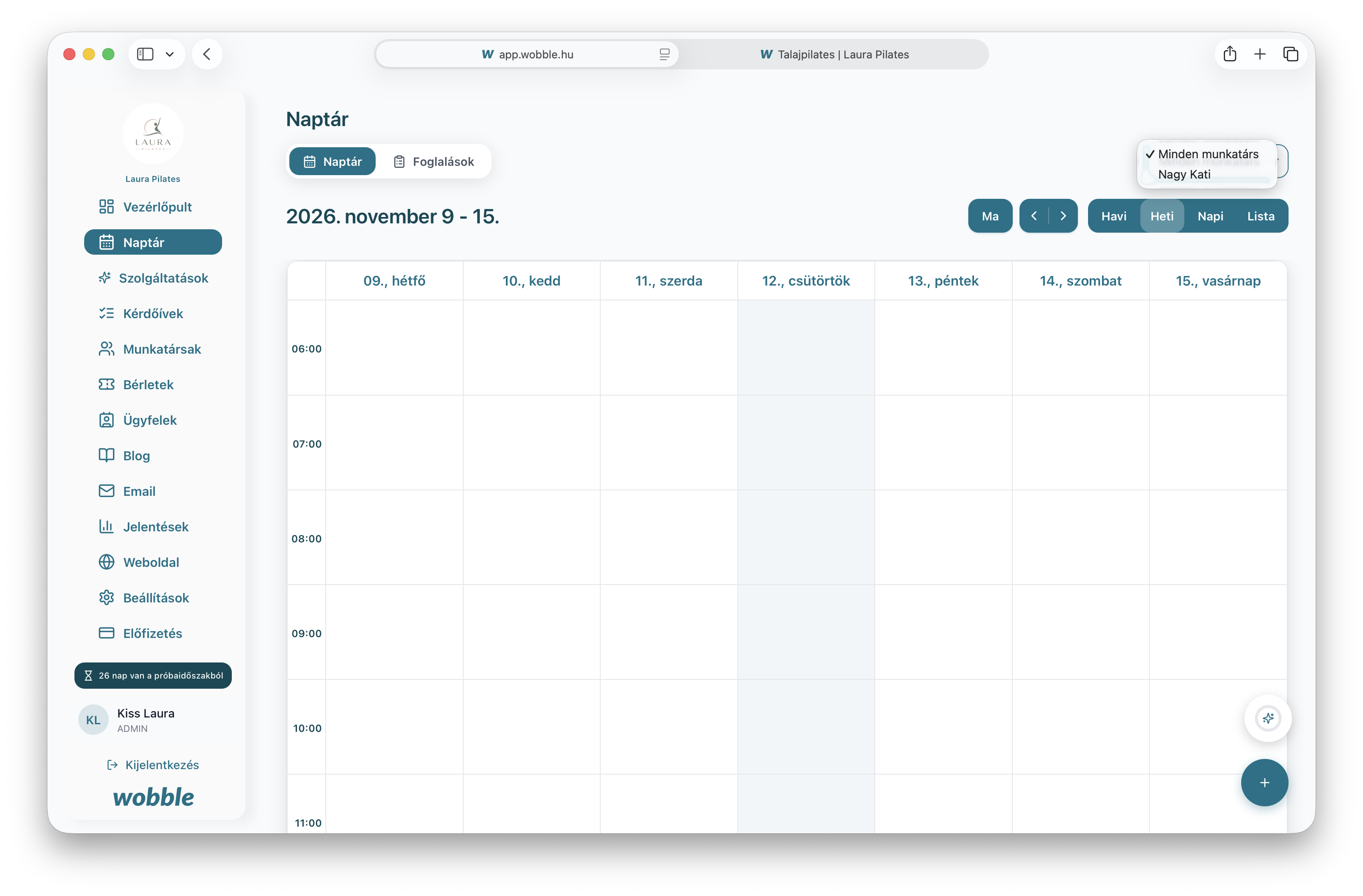
A foglalásokat a Naptár menüben követheted nyomon. Business csomagban a vállalkozáson belül mindenki naptárja látható, így könnyen átlátod, ki mikor dolgozik, és milyen foglalásai voltak vagy lesznek. A naptárakat megnézheted név szerint, egyenként, vagy egyben is, ahol mindenki foglalása egy naptárban jelenik meg. A naptár jobb felső sarkában lévő legördülő menüben válthatsz a „Minden munkatárs” nézet és az egyes munkatársak naptára között.
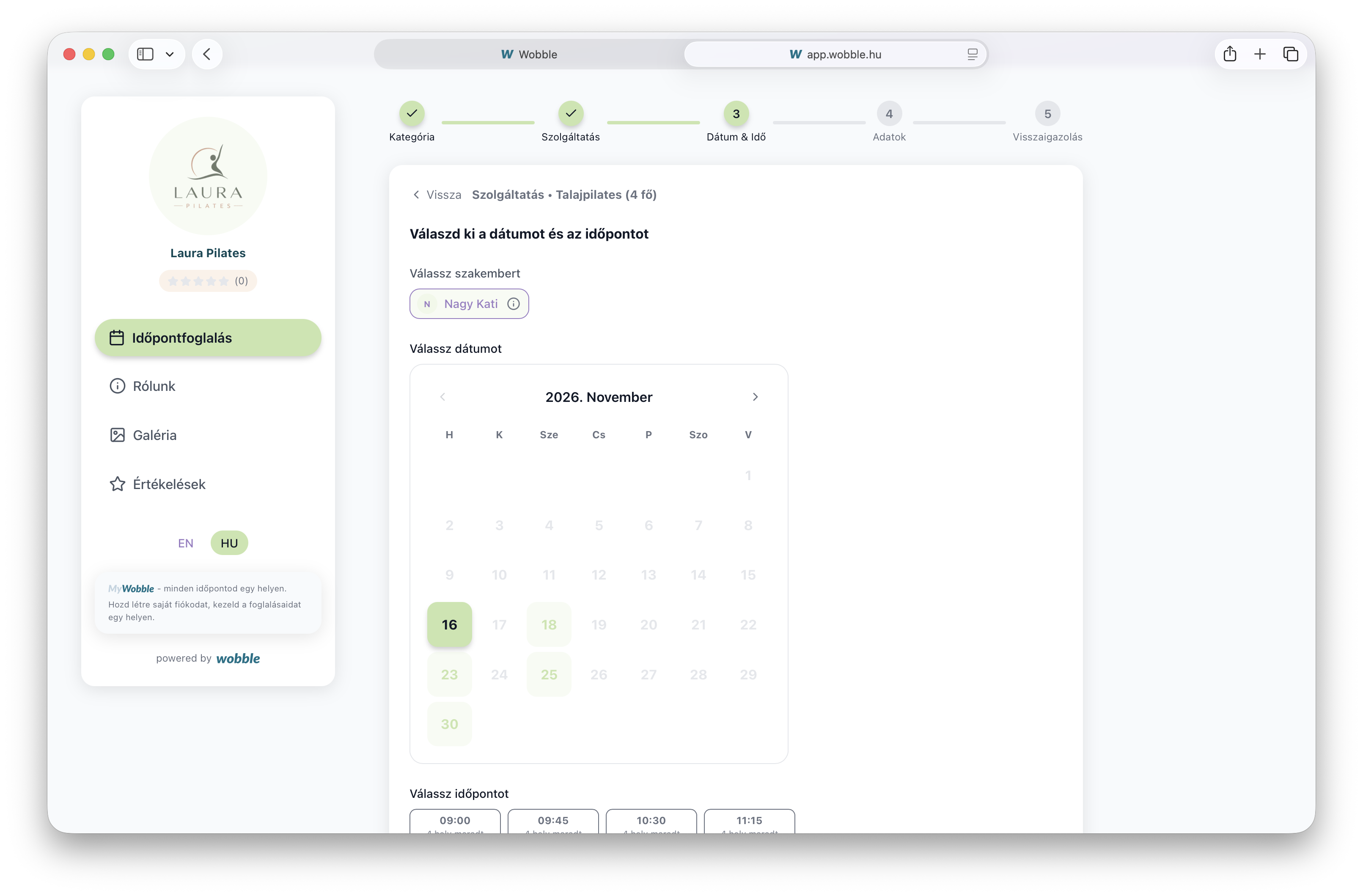
Az ügyfeleid a foglalási oldalon a dátum és az időpont előtt azt is kiválaszthatják, melyik szakemberhez szeretnének foglalni.
Gyakori kérdések a munkatársak kezeléséről
Hány munkatársat adhatok hozzá a Wobble-fiókomhoz?
A Business csomag 3 munkatársat tartalmaz. Előfizetés után további munkatársakat is hozzáadhatsz, munkatársanként bruttó 990 Ft/hó áron.
Kipróbálhatom a munkatárskezelést fizetés nélkül?
Igen. A 30 napos próbaidő alatt a teljes rendszer elérhető, és legfeljebb 3 munkatársat hívhatsz meg. Ehhez nem kell megadnod sem kártyaadatot, sem számlázási adatot.
Kell a munkatársnak saját Wobble-fiók?
Igen, de ezt nem neked kell létrehoznod: amikor a munkatárs elfogadja a meghívó e-mailt, automatikusan létrejön a saját fiókja, ahol a hozzá érkező foglalásokat látja.
Adhatok a munkatársnak egyedi munkaidőt egy-egy szolgáltatáshoz?
Igen. Az általános munkarendje mellett minden hozzá rendelt szolgáltatáshoz külön heti tervezést vagy egyedi napokat is megadhatsz.
Ha csapattal dolgozol, és szeretnéd egy helyen látni mindenki időpontját, próbáld ki a Business csomagot 30 napig ingyen. Kérdésed van? Írj nekünk, szívesen segítünk a beállításban. Keresd Annát 😊
További cikkek
· 2 perc olvasás
Wobble egyedi kérdőív készítése lépésről lépésre
Egyedi kérdőív az időpontfoglalás során: így kérdezz előre a lényegről, és érkezz felkészülten az ügyfeleidhez.
Tovább a cikkhez →
· 3 perc olvasás
Szolgáltatás kategóriák létrehozása - lépésről lépésre
Rendszerezd a szolgáltatásaidat kategóriákba, hogy az ügyfeleid gyorsan megtalálják, amit keresnek a foglalási oldaladon.
Tovább a cikkhez →
· 7 perc olvasás
Egyéni szolgáltatás létrehozása - lépésről lépésre
Egyéni szolgáltatás létrehozása az online időpontfoglalóban: időtartam, ár és elérhetőség beállítása lépésről lépésre.
Tovább a cikkhez →
© 2026 Miller Productions.
Minden jog fenntartva.